無料PDFツールまとめ|仕事のPDF作業はブラウザだけで片づく(登録不要)
15の無料PDFツールを作業別に整理。登録不要・アップロードなしで使えます。
仕事でよくあるPDFの作業は、ブラウザだけで無料で片づきます。資料をまとめる、ページを取り出す、向きを直す、ページ番号を入れる、パスワードをかける。JPFreeSoftの PDFオンラインツール一覧 には、こうした作業向けのツールが15あります。
どのツールも無料・登録不要で、選んだPDFはブラウザ内で処理し、処理用サーバーへ送信しません。会社のパソコンに新しいソフトを入れられない場合や、社外のサービスにファイルを上げたくない場合にも使えます。この記事では15のツールを作業ごとに分け、それぞれの使い方を詳しく説明した連載記事へ案内します。2026年11月2日に各ツールの動作仕様を確認しました。
15のツールに共通すること
- 無料・登録不要:アカウント作成やログインはいりません。
- 端末内で処理:PDFの内容は処理用サーバーへ送信しません。ただし、ページやライブラリの読み込みにはインターネット接続が必要です。
- 元のファイルは上書きしない:結果は新しいPDF(またはZIP・画像・テキスト)として保存します。
- 作業データは自動保存しない:画面を閉じる・更新すると失われます。結果はその場で保存してください。
おすすめのPDFサイズは、多くのツールで次のとおりです。
- パソコン:1ファイル20MiB・200ページまで
- スマートフォン・タブレット:1ファイル10MiB・100ページまで
結合は、パソコンで合計50MiB・10ファイル・200ページまで(1ファイル20MiBまで)、スマートフォン・タブレットで合計20MiB・5ファイル・100ページまで(1ファイル10MiBまで)です。画像からPDFを作るツールは、パソコンで50枚・合計50MiBまで(1枚20MiBまで)、スマートフォン・タブレットで20枚・合計20MiBまで(1枚10MiBまで)です。大きいPDFはパソコンで使うか、パソコンで分割してからスマートフォンで使ってください。各ツールの詳しい制限は、 PDFオンラインツール一覧 から各ページで確認できます。
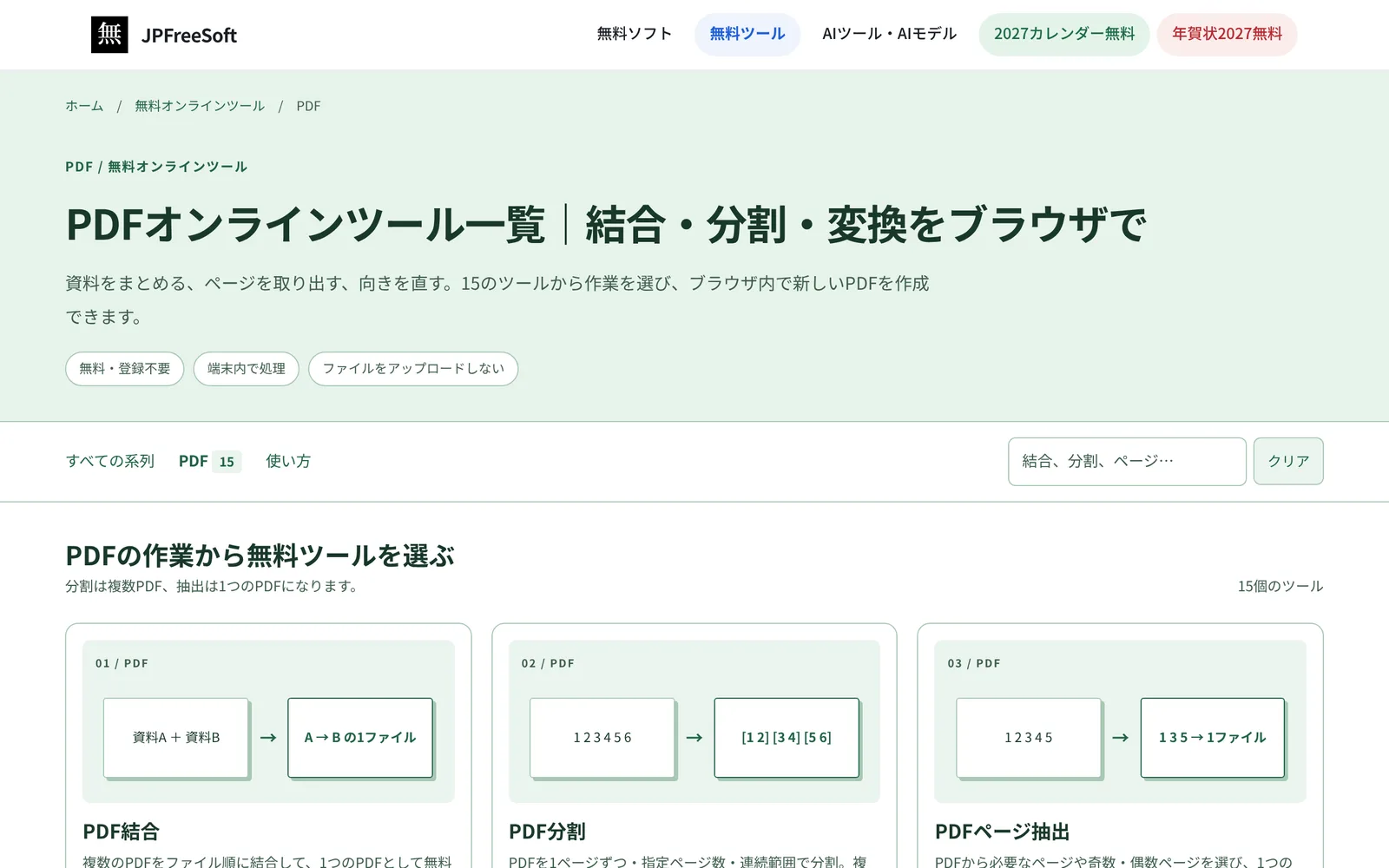
▲ PDFオンラインツール一覧。作業の内容からツールを選べます。
ページを整理する
- PDF結合 :複数のPDFをファイル順に1つのPDFにします。ページをファイル間で混ぜる操作や圧縮には対応しません。
- PDF分割 :1ページずつ・Nページごと・範囲指定で分け、複数のPDFと一覧表をZIPで保存します。
- PDFページ抽出 :必要なページや奇数・偶数ページを選び、元の順番で1つのPDFにします。
- PDFページ削除 :不要なページを指定して除き、残りを新しいPDFにします。
- PDFページ並べ替え :縮略図を見ながらページ順を変えます。ページの削除・複製はしません。
- PDF回転 :選択ページ・奇数・偶数・全ページを90・180・270度回転して保存します。
分割は複数のPDFになり、抽出は1つのPDFになる、という違いがあります。使い分けは「 書類のPDFをまとめる・分ける・要らないページを消す方法 」、回転して保存できないときは「 PDFを回転して保存できない?向きを直して保存する方法 」で詳しく説明しています。
画像とPDFを変換する
- JPG・PNG→PDF変換 :スマホの写真やスキャン画像を並べ替えて、1つのPDFにします。A4・A3・B5・はがきなどの用紙を選べます。HEIC(iPhoneの標準の写真形式)・WebPには対応していません。
- PDF→JPG・PNG変換 :PDFの各ページをPNGまたはJPEG画像にします。解像度は96・150・200dpiから選べ、複数ページはZIPにまとめます。
写真のまとめ方は「 スマホの写真や画像を1つのPDFにまとめる方法 」、PDFを画像にする方法は「 PDFをJPG・PNG画像に変換する方法 」で紹介しています。
Word・Excel・PowerPointとPDFの変換は、ブラウザのツールでは対応していません。Office本体やWindowsの機能を使う方法を「 Word・Excel・PowerPointとPDFの変換|ソフトを入れない方法 」にまとめています。
印刷用にレイアウトする
- PDF 2枚を1枚に(2in1・4in1) :2・4・6・8ページを1枚の用紙に並べたPDFを作ります。用紙はA4・A3・B4です。
- PDF冊子印刷 :中とじ冊子の順に並べ替え、両面印刷して折るだけの見開きPDFを作ります。左とじ・右とじに対応します。
どちらもPDFとして保存するので、プリンターやコンビニが変わっても同じように印刷できます。印刷時は倍率100%(実際のサイズ)を選びます。詳しくは「 PDFの2ページを1枚に印刷する方法 」をご覧ください。
書き込む・番号を入れる・透かしを入れる
- PDF書き込み・入力 :申請書・届出書のPDFに記入して保存します。入力欄があればそこに、なければ好きな位置に文字・日付・✓・〇を書き込めます。
- PDFページ番号追加 :位置6か所、「1 / 10」などの書式、開始番号、表紙を除く設定でページ番号を入れます。
- PDF透かし :「社外秘」「DRAFT」などの透かし文字を、色・濃さ・向き・配置を選んで入れます。
申請書への記入は「 PDFに書き込んで保存する方法 」、番号と透かしは「 会議資料のPDFにページ番号と『社外秘』の透かしを入れる方法 」で手順を説明しています。
保護する・文字を取り出す
- PDFパスワード設定 :開くときのパスワードを設定し、印刷・コピー・編集の制限もかけられます。暗号化はAES-256で、パスワードも送信しません。
- PDF文字抽出(テキスト化) :PDFの文字を取り出し、まとめてコピーするか.txtで保存します。ページ区切りや文の途中の改行のつなぎ方を選べます。
パスワードのかけ方と伝え方は「 PDFにパスワードをかける方法 」、文字の取り出しは「 PDFの文字をコピーできない?テキストとして取り出す方法 」で紹介しています。生成AIに資料を渡す前の準備は「 生成AIにPDFを読ませる前の下ごしらえ 」にまとめました。
できないこと・注意
便利な一方で、対応していないこともあります。
- 対応しない作業:文字認識(OCR)・圧縮・Office変換・パスワード解除・安全な墨消しには対応しません。
- 対象外のPDF:開くときにパスワードが必要なPDF、電子署名付きのPDF、XFAフォームのPDFは使えません。パスワード付きやXFAのPDFは、ブラウザ等で開いて「印刷」→「PDFに保存」したファイルなら使えます。
- 機密情報の除去には使えない:抽出・削除・分割は表示するページを整理するものです。表示されないページ由来のデータがPDF内部に残る場合があります。
- 透かしは目印:透かしは文字として重ねるため、PDF編集ソフトで消せる場合があります。改ざん防止・コピー防止の機能ではありません。
- 引き継がない情報:ページ整理のツールでは、しおり・添付ファイル・タイトル等の情報は引き継ぎません。
- 保存後の確認:結果は元ファイルとは別に保存されます。保存後もページの内容を開いて確認してください。
よくある疑問
登録やファイルのアップロードは必要ですか?
どちらも不要です。PDFはブラウザ内で処理し、処理用サーバーへ送信しません。ページやライブラリの読み込みにだけ、インターネット接続を使います。
スマートフォンでも使えますか?
使えます。おすすめのサイズは1ファイル10MiB・100ページまでです。文字や図の多いPDFは、ページ数が少なくても上限に達することがあるので、大きいPDFはパソコンで使ってください。
入力欄のある申請書PDFは使えますか?
ページ整理などのツールでは、入力済みの内容をページに固定してから処理します(入力欄としての編集はできなくなります)。入力欄に記入したいときは PDF書き込み・入力 を使います。
この連載の記事
- PDFに書き込んで保存する方法|申請書・届出書にソフトなしで
- PDFの2ページを1枚に印刷する方法|会議資料・配布物、冊子印刷も
- PDFを回転して保存できない?向きを直して保存する方法
- 会議資料のPDFにページ番号と『社外秘』の透かしを入れる方法
- スマホの写真や画像を1つのPDFにまとめる方法|提出・コンビニ印刷に
- PDFをJPG・PNG画像に変換する方法|資料やLINE・スライドに貼りたいとき
- 書類のPDFをまとめる・分ける・要らないページを消す方法|無料
- PDFにパスワードをかける方法|無料・ファイルを外に出さずに
- PDFの文字をコピーできない?テキストとして取り出す方法
- Word・Excel・PowerPointとPDFの変換|ソフトを入れない方法
- 生成AIにPDFを読ませる前の下ごしらえ|必要なページ・文字だけ渡す
関連ツール
- PDFオンラインツール一覧 :15のツールから作業を選べます。
- PDF結合 :複数のPDFをファイル順に1つにまとめます。
- PDFページ抽出 :必要なページだけを1つのPDFにします。
- PDF書き込み・入力 :申請書のPDFに記入して保存します。