スマホの写真や画像を1つのPDFにまとめる方法|提出・コンビニ印刷に
書類や領収書の写真をA4・はがきの1つのPDFにまとめる手順と、HEICなど注意点を解説します。
スマートフォンで撮った写真や、スクリーンショットなどの画像は、ブラウザだけで無料で1つのPDFにまとめられます。JPFreeSoftの JPG・PNG→PDF変換ツール で画像を選び、順番と用紙を決めれば、書類の提出やメール添付、コンビニやプリンターでの印刷に使えるPDFができます。
無料・登録不要で、画像は端末のブラウザ内で処理し、アップロードしません。JPEGは画質を変えずにそのままPDFに入れます。この記事では、撮影した書類を提出用にまとめる手順、A4・はがきなど用紙の選び方、iPhoneのHEIC形式など使えない画像への対応を説明します。2026年11月2日に各ツールの動作仕様を確認しました。
写真をPDFにまとめたくなる場面
申込書や証明書類を「PDFで送ってください」と言われたものの、手元にスキャナーがなく、スマートフォンで撮影するしかない場面はよくあります。写真を何枚もばらばらに送ると、受け取る側は順番を確認しにくく、印刷にも手間がかかります。1つのPDFにまとめておけば、ページ順が決まった1ファイルとして渡せます。
領収書やレシートを撮影して、確定申告などの添付資料として整理したいときにも使えます。提出先によって受け付ける形式や容量が決まっている場合があるため、提出前に提出先の案内を確認してください。
自宅にプリンターがなく、コンビニで印刷したいときも、写真をA4やはがきのPDFにしておくと用紙に合わせて印刷しやすくなります。
最初に確認:使える画像はJPEGとPNG
JPG・PNG→PDF変換ツール で使える画像は、JPEG(.jpg / .jpeg)とPNGです。形式はファイル名ではなく、ファイルの中身で判定します。
HEIC(iPhoneの標準の写真形式)には対応していません。iPhoneで撮った写真は、HEIC形式で保存されている場合があります。ツールの説明では、次の対応が案内されています。
- iPhoneでツールのページを開き、「写真ライブラリ」から選ぶと、JPEGに変換されて読み込まれる場合があります。
- これから撮る写真をJPEGで保存するには、iPhoneの「設定」→「カメラ」→「フォーマット」で「互換性優先」を選びます。
- パソコンにあるHEICファイルは、画像を開けるアプリでJPEG形式として保存し直してから選んでください。
WebP・GIF・TIFF・BMP・RAW・AVIFも対象外です。選んだ画像が読み込めないときは、まず形式を確認してください。
写真をPDFにする手順
- JPG・PNG→PDF変換ツール を開き、「画像を選ぶ」からJPEG・PNGを選びます。複数をまとめて選べ、あとから追加もできます。試すだけなら「サンプル画像で試す」も使えます。
- 並び順を整えます。ドラッグするか、「前へ」「次へ」で順番を変えます。「ファイル名順」「逆順」でまとめて並べ替えることもできます。
- 用紙・向き・余白・1ページの枚数を選びます。
- 「出力前の確認」でページ数を確認し、「確認した内容でPDFを作成」を押して保存します。
- 保存したPDFを開き、ページの順番と向き、文字が読めるかを確認します。
スマートフォンの写真は、撮影時の回転情報(EXIF)を読み取って正しい向きで入れます。画像は縦横比を保ったまま用紙に収まるように拡大・縮小し、中央に置きます。切り取りや引き伸ばしはしません。
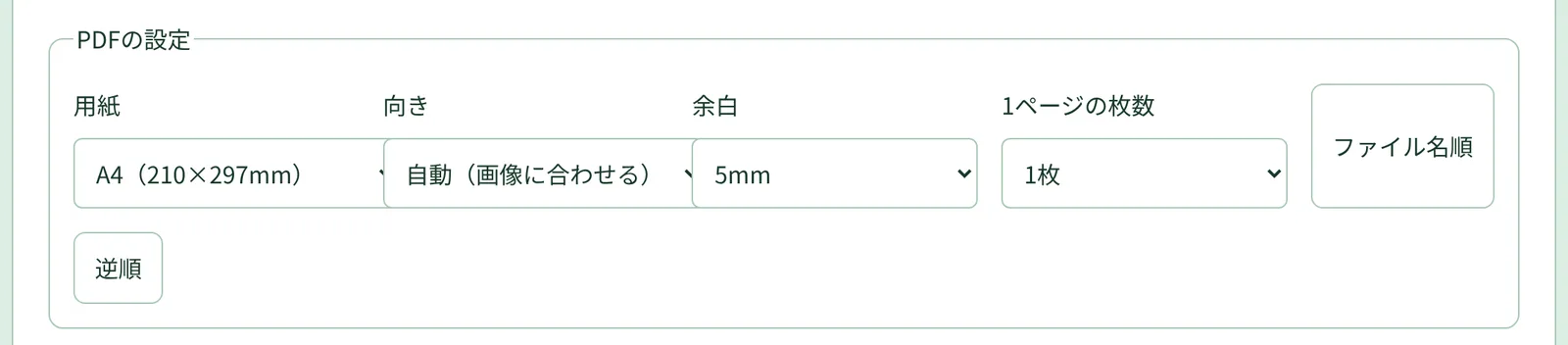
▲ PDFの設定。用紙(A4・はがきなど)、向き、余白、1ページに入れる枚数を選びます。

▲ 出力前の確認。何枚の画像が何ページのPDFになるかが表示されます。
用紙・向き・余白の選び方
用紙は、A4・A3・B5(182×257mm)・はがき・元の画像サイズから選べます。
- 書類の提出:ツールの具体例では、A4・向き「自動」・余白5mm・1ページ1枚がすすめられています。写真ごとに縦横が合うページになります。
- 枚数が多い資料:A4で1ページ4枚(2×2)にすると、ページ数を減らせます。画像は左上→右上→左下→右下の順に並びます。1枚ずつの文字が小さくなるため、読めるかを確認してください。
- コンビニ・プリンターでの印刷:PDFの用紙サイズ(A4など)と同じ用紙を選んで印刷します。端まで印刷できないプリンターが多いため、余白5mm以上がおすすめです。
- はがきに印刷したい写真:用紙で「はがき」を選びます。印刷するサービスやプリンターの用紙設定も、はがきに合わせてください。
向きは、画像に合わせて自動にするか、縦・横に統一するかを選べます。縦の書類と横の書類が混ざっている場合、自動にすると写真ごとに縦横が合うページになります。余白は、なし・5mm・10mmから選べます。
提出・印刷の前に確認したいこと
ツールの画面でも「提出・印刷の前に。ページの順番と向きを確認しましょう」と案内しています。特に、複数枚の書類を撮影した場合は、表と裏、1枚目と2枚目が入れ替わっていないかを見てください。
ファイルの大きさにも注意が必要です。このツールは画像を圧縮しないため、PDFのファイルサイズはほぼ元の画像の合計になります。メールや提出先に容量の上限がある場合は、まとめる枚数を減らす、PDFを分けて送るなどの調整をしてください。
このツールは画像の切り取りや引き伸ばしをせず、写真をそのまま用紙に収めます。余計な背景が写り込んでいても、そのままPDFに入ります。文字が読めるか、必要な部分が写っているかは、撮影の段階で確認しておくと手戻りが減ります。
できないこと・注意
- HEIC・WebP・GIF・TIFF・BMP・RAW・AVIFには対応していません。
- 文字認識(OCR)はしないため、PDFの文字は検索・コピーできません。
- 目安の上限は、パソコンで50枚・合計50MiB(1枚20MiB)まで、スマートフォン・タブレットで20枚・合計20MiB(1枚10MiB)までです。スマートフォンの写真は1枚2〜5MB程度のため、スマートフォンでは4〜10枚ほどが目安です。それより多いときはパソコンで使ってください。
- JPEGは1枚5000万画素まで、PNGは1枚1600万画素(パソコンは4000万画素)までです。
- 作業データは自動保存されず、画面を閉じたり更新したりすると失われます。
よくある疑問
iPhoneの写真(HEIC)は使えますか?
HEICには対応していません。iPhoneでページを開いて「写真ライブラリ」から選ぶとJPEGに変換されて読み込まれる場合があります。これから撮る写真は、「設定」→「カメラ」→「フォーマット」で「互換性優先」を選ぶとJPEGで保存されます。
画質は落ちますか?
JPEGは再圧縮せず、画質を変えずにそのまま入れます。PNGも劣化なしで入れます。その分、PDFの容量は元の画像の合計とほぼ同じになります。
写真が横向きになってしまいます。
スマートフォンの写真は回転情報(EXIF)を読み取って正しい向きで入れます。それでも向きが合わないページは、作成したPDFを PDF回転 で90・180・270度回転して保存し直せます。
画像はアップロードされますか?
されません。画像の内容は処理用サーバーへ送信せず、端末のブラウザ内で処理します。
関連ツール
- PDF回転 :選んだページを90・180・270度回転して保存します。
- PDF結合 :別々に作ったPDFを、ファイル順に1つにまとめます。
- PDF分割 :容量が大きくなったPDFを、ページ数や範囲で分けて保存します。
- PDF→JPG・PNG変換 :反対に、PDFのページを画像にしたいときに使います。