会議資料のPDFにページ番号と『社外秘』の透かしを入れる方法
表紙を除いた通し番号と「社外秘」の透かしを、無料ツールで会議資料のPDFに入れる手順と注意点。
会議資料のPDFにページ番号と「社外秘」の透かしを入れる作業は、ブラウザだけで無料でできます。JPFreeSoftの PDFページ番号追加ツール で通し番号を入れ、続けて PDF透かしツール で「社外秘」の文字を重ねれば、ソフトをインストールせずに配布用の資料を整えられます。
どちらのツールも無料・登録不要です。PDFの内容は処理用サーバーへ送信せず、端末のブラウザ内で処理します。元のPDFは変更せず、新しいPDFとして保存します。この記事では、表紙を除いた番号の付け方、「1 / 10」などの書式、透かしの色や濃さの選び方、そして透かしでは守れないことまでを順に説明します。2026年11月2日に各ツールの動作仕様を確認しました。
ページ番号と透かしが必要になる場面
会議の資料をPDFで配ると、「3ページ目の表ですが」と話したときに、参加者がどのページか探す時間が生まれます。複数の部署から集めたPDFを1つにした資料では、元のファイルごとに番号がばらばらのこともあります。通し番号を入れておけば、画面で見ても印刷した紙でも、同じページを指して話せます。
もう一つは、資料の扱いを示す目印です。社内だけで使う資料、まだ確定していない下書き、取引先に見本として渡す書類は、ひと目で性質が分かるようにしておくと、転送や印刷のときに注意を促せます。そこで使うのが「社外秘」「DRAFT」「見本」といった透かし文字です。
作業の順番:結合→ページ番号→透かし
複数のPDFをまとめる場合は、先に PDF結合 で1つのファイルにしてから、ページ番号を入れます。ページ番号追加ツールの説明でも、結合した資料に通し番号を付けるときはこの順番が案内されています。番号を入れてから結合すると、元のファイルごとに付けた番号がそのまま並び、通し番号になりません。
この記事では、番号を入れて保存したPDFを、透かしツールに読み込む順で説明します。どちらのツールも元のPDFを変えずに新しいPDFを保存するため、前の工程で保存したファイルを次のツールで選ぶ流れです。中とじの冊子にして配る場合は、番号を入れてから PDF冊子印刷 へ進む順番が案内されています。
PDFにパスワードもかけたい場合は、最後に行います。ページ番号追加と透かしのツールは、開くときにパスワードが必要なPDFを対象外としています。 PDFパスワード設定 のほうも、すでにパスワードや制限がかかったPDFは対象外です。番号と透かしを入れ終えてから、パスワードを設定してください。
ページ番号を入れる手順
- PDFページ番号追加ツール を開き、「PDFを1つ選ぶ」から会議資料のPDFを選びます。操作を試したいだけなら「サンプルPDFで試す」も使えます。
- 位置を選びます。下(中央・右・左)と上(中央・右・左)の6か所から選べます。
- 書式を選びます。「1」「1 / 10」「- 1 -」「1ページ」「P.1」の5種類です。
- 開始番号を決めます。0〜9999の範囲で指定できます。
- 表紙に番号を付けたくない場合は、表紙を除く設定にします。1ページ目には付けず、2ページ目から番号が入ります。
- 文字の大きさ(10・12・16pt)と、端からの距離(10・15・20mm)を選びます。
- 「出力前の確認」の縮略図で仕上がりを確認し、「確認した内容でPDFを作成」を押して保存します。
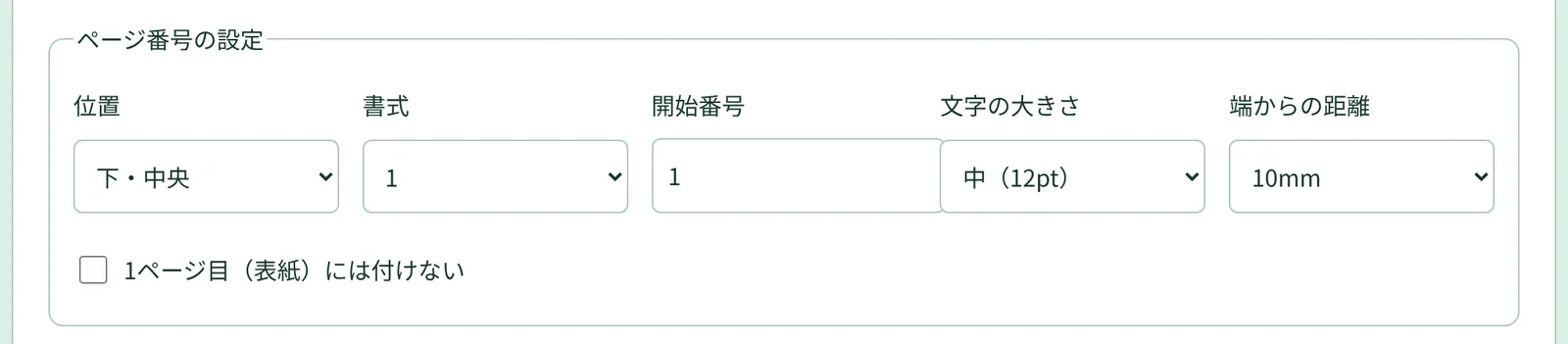
▲ ページ番号の設定。位置・書式・開始番号を選び、表紙を除くかどうかを決めます。
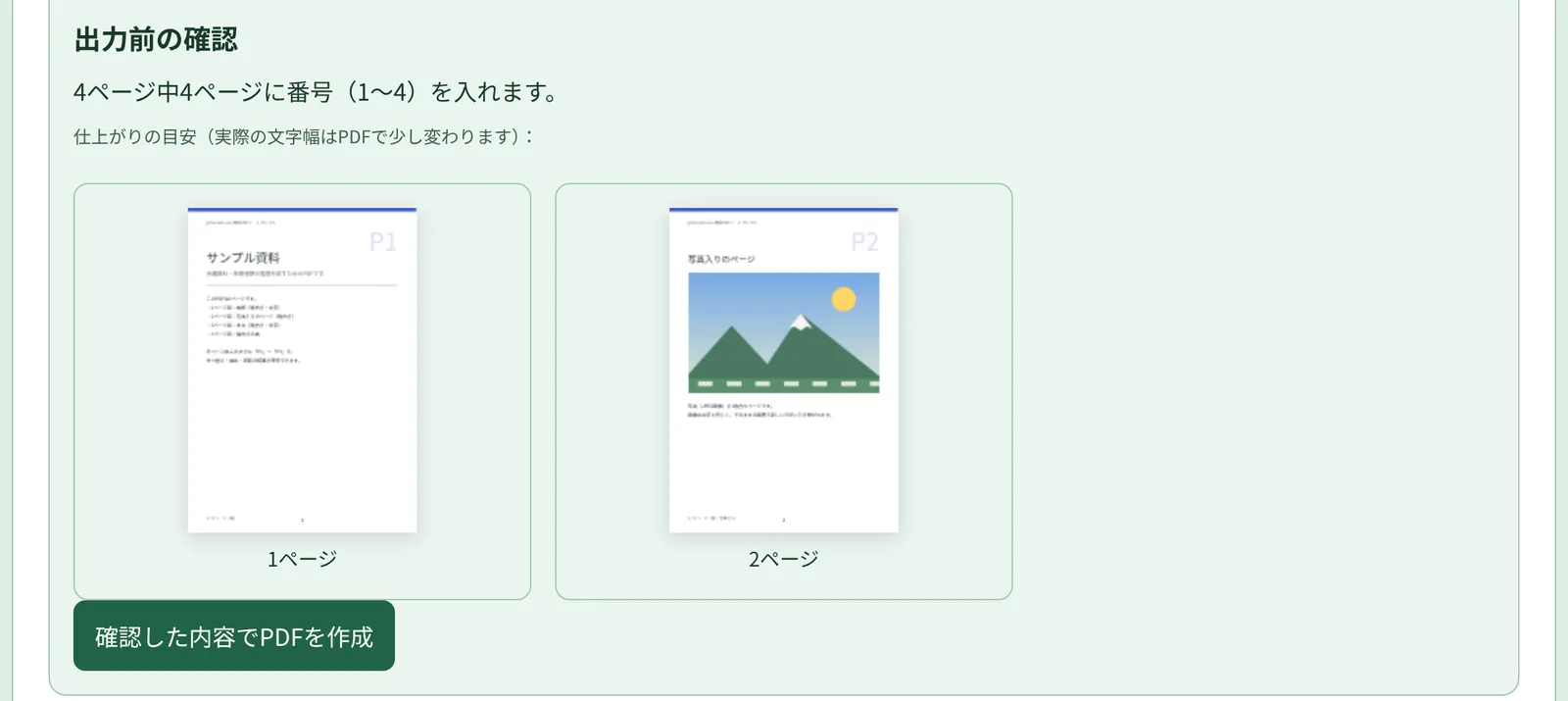
▲ 出力前の確認で、番号の入り方を縮略図で確かめられます。
ページ番号の設定の選び方
会議資料では「1 / 10」の書式が便利です。全体の何ページ目かが分かるため、配布漏れや印刷の抜けに気づきやすくなります。ツールの具体例では、表紙+本文9ページの会議資料に「表紙を除く・下中央・1 / 9」を設定すると、2ページ目から「1 / 9」…「9 / 9」と入ります。表紙を除いた場合、分母も本文のページ数になります。
開始番号は、資料の続きとして番号をつなげたいときに使います。前半の資料が10ページで終わっているなら、後半のPDFを「11」から始める、といった使い方です。
位置は、元の資料の余白を見て決めます。番号はページの内容の上に重ねて書き込むため、フッターの文字や図と重なると読みにくくなります。重なったときは、位置を変えるか、端からの距離を変えてください。提出書類なら、具体例にあるように右下に「P.1」の形式で入れる方法もあります。
横向きのページが混ざっていても、表示される向きに合わせて番号を書き込みます。リンクやしおりもそのまま残ります。
「社外秘」の透かしを入れる手順
- PDF透かしツール を開き、番号を入れて保存したPDFを選びます。
- 透かしの文字を選びます。候補は「社外秘」「複製禁止」「DRAFT」「見本」「回覧」「確認用」「CONFIDENTIAL」で、自由入力なら30文字まで入れられます。
- 色(グレー・赤・青)と濃さ(薄い・ふつう・濃い)を選びます。
- 向き(斜め・水平)と配置を選びます。配置は、中央に1つ(大・中・小)か、ページ全体に並べるかを選べます。
- 対象ページを、全ページか、ページ番号・範囲(例:1,3-5)で指定します。
- 「出力前の確認」の縮略図で見た目を確かめ、「確認した内容でPDFを作成」を押して保存します。
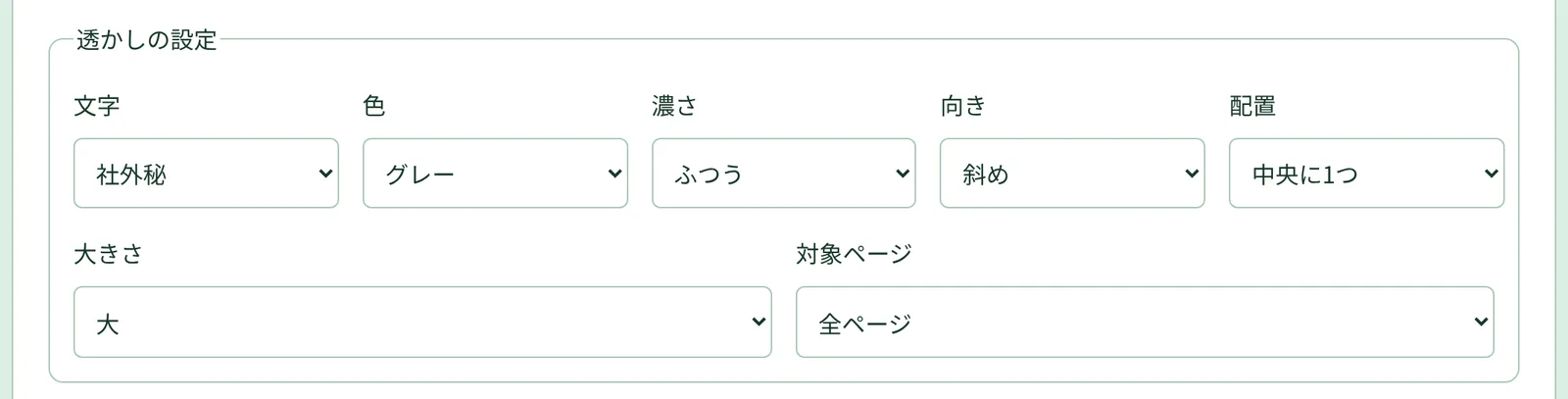
▲ 透かしの設定。文字(「社外秘」など)・色・濃さ・向き・配置を選びます。
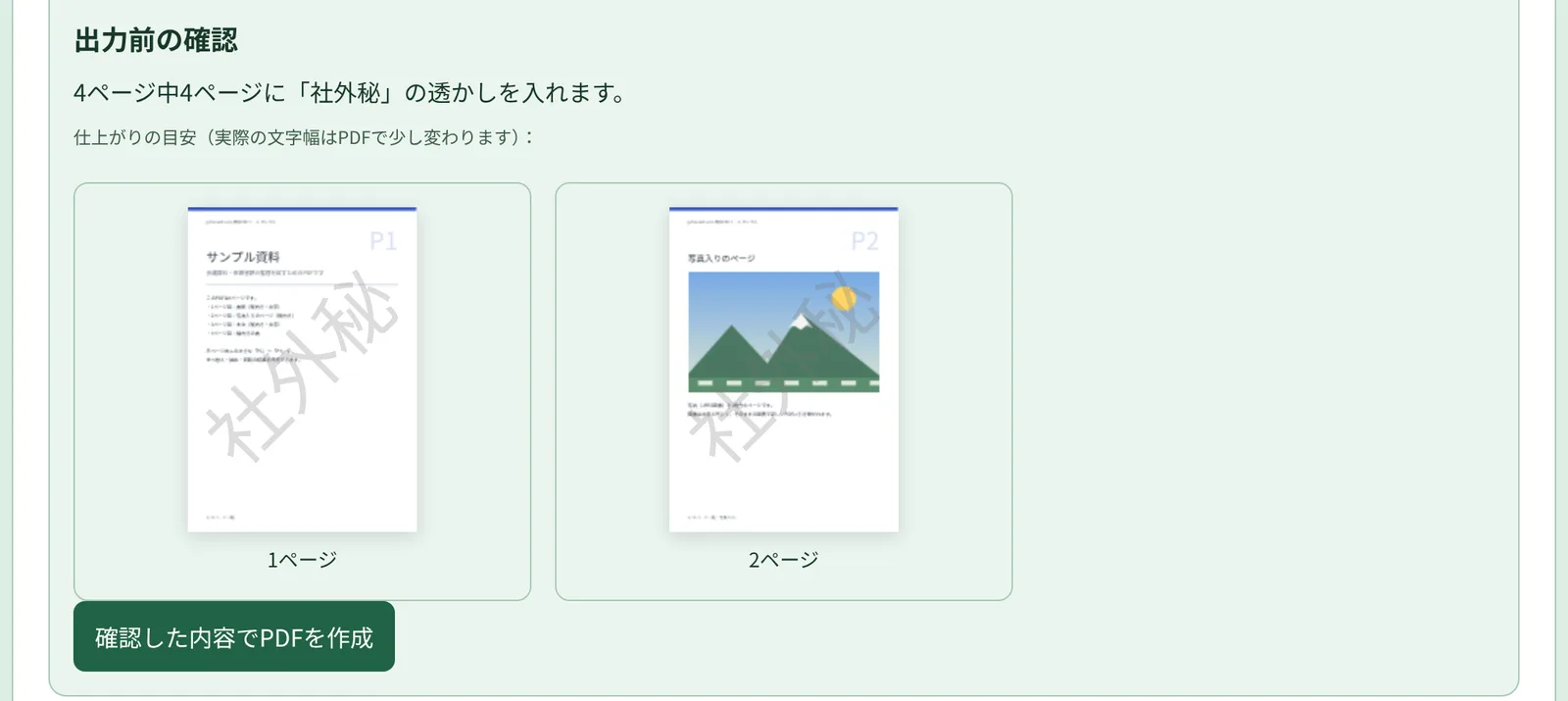
▲ 出力前の確認。「社外秘」が斜めに入った仕上がりを確認できます。
透かしの文字・色・配置の選び方
社内資料に「社外秘」を赤で入れる例が、ツールの具体例に載っています。目立たせることを優先するなら赤、本文の表やグラフを読みやすく残したいならグレーを薄めに、というように、資料の中身に合わせて選びます。濃さは、縮略図で本文の文字が読めるかを見ながら決めてください。
ページ全体に並べる配置は、レビュー中の原稿に「DRAFT」を入れる例として紹介されています。中央に1つだけ入れるより目に入りやすいため、下書きであることをはっきり示したいときに向いています。
対象ページを指定すれば、特定のページだけに透かしを入れることもできます。取引先ごとに渡す資料なら、自由入力で「〇〇株式会社 御中」と入れる使い方も紹介されています。使える文字はJIS第1・第2水準の漢字・ひらがな・カタカナ・英数字で、一部の旧字体や絵文字は使えません。
できないこと・注意
- 透かしは、改ざん防止・コピー防止・閲覧制限の機能ではありません。文字として重ねているため、PDF編集ソフトで消せる場合があります。ツールでも「透かしは目印です。機密の保護は別の方法で。」と案内しています。見られる相手を限りたい資料は、開くときのパスワードを設定する方法を検討してください。
- 会社のロゴなど、画像の透かしには対応していません。
- 電子署名付き・XFAフォームのPDF、開くときにパスワードが必要なPDFは対象外です。パスワード付き・XFAのPDFは、ブラウザ等で開いて「印刷」→「PDFに保存」したファイルなら使えます。
- 入力欄(フォーム)のあるPDFは、入力済みの文字やチェックを表示どおりに固定してから書き込みます。
- 目安の上限は、パソコンで1ファイル20MiB・200ページ・60秒まで、スマートフォン・タブレットで10MiB・100ページ・30秒までです。大きいPDFはパソコンで使ってください。
- 初回は日本語フォント(約2MB)を読み込みます。
- 作業データは自動保存されず、画面を閉じたり更新したりすると失われます。保存したPDFは開いて、表紙と最後のページまで確認しましょう。
よくある疑問
すでにページ番号があるPDFにも使えますか?
番号はページの内容の上に重ねて書き込みます。元の番号と同じ位置に入れると重なって読みにくくなるため、位置か端からの距離を変え、縮略図で確認してから保存してください。
「1 / 10」の総ページ数は、表紙も数えますか?
表紙を除く設定にした場合、具体例のとおり本文のページ数が総ページ数になります(表紙+本文9ページなら「1 / 9」〜「9 / 9」)。
「社外秘」の透かしを入れれば、外に出ても安心ですか?
安心とはいえません。透かしは扱いを知らせる目印で、PDF編集ソフトで消せる場合があります。コピーや閲覧を制限する機能でもないため、必要に応じてパスワードの設定など別の方法と組み合わせてください。
ファイルはアップロードされますか?
されません。PDFの内容は処理用サーバーへ送信せず、端末のブラウザ内で処理します。元のPDFも変更しません。
関連ツール
- PDF結合 :複数のPDFをファイル順に1つにまとめます。番号を入れる前に使います。
- PDFパスワード設定 :開くときのパスワードや、印刷・コピー・編集の制限を設定します。
- PDF冊子印刷 :中とじ冊子の順に並べた見開きPDFを作ります。
- PDF 2枚を1枚に(2in1・4in1) :複数ページを1枚の用紙に並べたPDFを作ります。