書類のPDFをまとめる・分ける・要らないページを消す方法|無料
結合・分割・抽出・削除・並べ替えの違いと、目的別の選び方・手順をまとめました。
PDFを1つにまとめる、ページごとに分ける、要らないページを消す、といった作業は、ブラウザだけで無料でできます。JPFreeSoftの無料ツールは登録不要で、選んだPDFはブラウザ内で処理し、処理用サーバーへアップロードしません。元のファイルも上書きしません。
ただし「分割」と「抽出」、「抽出」と「削除」は結果が似ていて、どれを使えばよいか迷いやすい作業です。この記事では、まず目的からツールを選ぶ方法を整理し、そのあとで PDF結合ツール など5つのツールの手順を短く紹介します。2026年11月2日に各ツールの動作仕様を確認しました。
こんなときに困りませんか
- 見積書と添付資料が別々のPDFになっていて、1つのファイルで送りたい
- 100ページ近い資料から、担当部分だけを別ファイルにして渡したい
- スキャンした書類に白紙のページや不要な表紙が混ざっている
- 複合機で読み込んだら、ページの順番がばらばらになった
どれもPDFのページを整理する作業ですが、使うツールは目的によって変わります。
どれを使えばいい?目的別の選び方
結果として「いくつのPDFができるか」「どのページが残るか」で選ぶと迷いません。
- 複数のPDFを1つにしたい → 結合:複数のPDFをファイル順に1つへまとめます。
- 1つのPDFを複数のPDFに分けたい → 分割:1つのPDFから複数のPDFを作り、一覧表と一緒にZIPで保存します。
- 必要なページだけを1つのPDFにしたい → 抽出:選んだページを、元の順番のまま1つのPDFに保存します。
- 要らないページを除いて残りを保存したい → 削除:指定したページを除いた残りを、新しいPDFとして保存します。
- ページの順番だけ直したい → 並べ替え:ページを削除・複製せず、順番だけを変更します。
特に間違えやすいのが分割と抽出です。分割は複数のPDF、抽出は1つのPDFになります。たとえば「1〜3ページ目と4〜6ページ目を別々のファイルにしたい」なら分割、「1・3・5ページ目だけを1つのファイルにしたい」なら抽出です。
抽出と削除は、どちらも1つのPDFが残ります。残したいページが少ないなら抽出、消したいページが少ないなら削除で指定すると、入力が短く済みます。
共通の使い方と上限
5つのツールは、どれも同じ流れで使えます。
- PDFを選び、実際のページの縮略図と元のページ番号を確認します。
- 目的に合わせてページや順番を指定します。
- 出力前の確認を読み、新しいファイルを作成します。ダウンロード後にページ内容を確認します。
扱えるPDFの目安は、パソコンでは1ファイル20MiB・200ページまで、スマートフォン・タブレットでは1ファイル10MiB・100ページまでです。処理は同時に1件、パソコンでは60秒まで(スマートフォン・タブレットでは30秒まで)です。この範囲なら、パソコンでは多くの場合数秒〜15秒ほどで終わります。大きいPDFはパソコンで処理してください。
なお、ツールで指定するのは「PDFの何ページ目か」です。紙面に印刷されたページ番号と一致しないことがあるため、縮略図で確認してから指定しましょう。
手順:PDFを1つにまとめる(結合)
PDF結合ツール を使います。
- 結合するPDFを2つ以上選びます。パソコンでは最大10ファイル(合計50MiB)、スマートフォン・タブレットでは最大5ファイル(合計20MiB)です。
- ファイルの順番を変更して、並びを決めます。各ファイルの中のページ順はそのままです。
- 出力前の確認を読み、結合したPDFを作成して保存します。
結合はファイル単位でつなぐ機能で、ファイルをまたいでページを混ぜることはできません。「資料Aの途中に資料Bのページを入れたい」場合は、結合したあとで次の並べ替えツールを使うと順番を整えられます。用紙サイズの統一や圧縮には対応しません。
手順:1つのPDFを複数に分ける(分割)
PDF分割ツール を使います。
- 分割するPDFを1つ選びます。
- 分け方を「毎ページ」「Nページごと」「範囲指定」から選びます。範囲は「1-3;4-6」のようにセミコロンで区切ります。
- 出力前の確認を読み、ZIPを保存します。ZIPには分割したPDFと一覧表が入ります。
範囲は連続・重複なしで指定します。指定しなかったページは出力されないため、実行前に「未割当のページ」がないか確認してください。たとえば6ページのPDFで「1-2;4-6」と指定すると、3ページ目は出力されません。
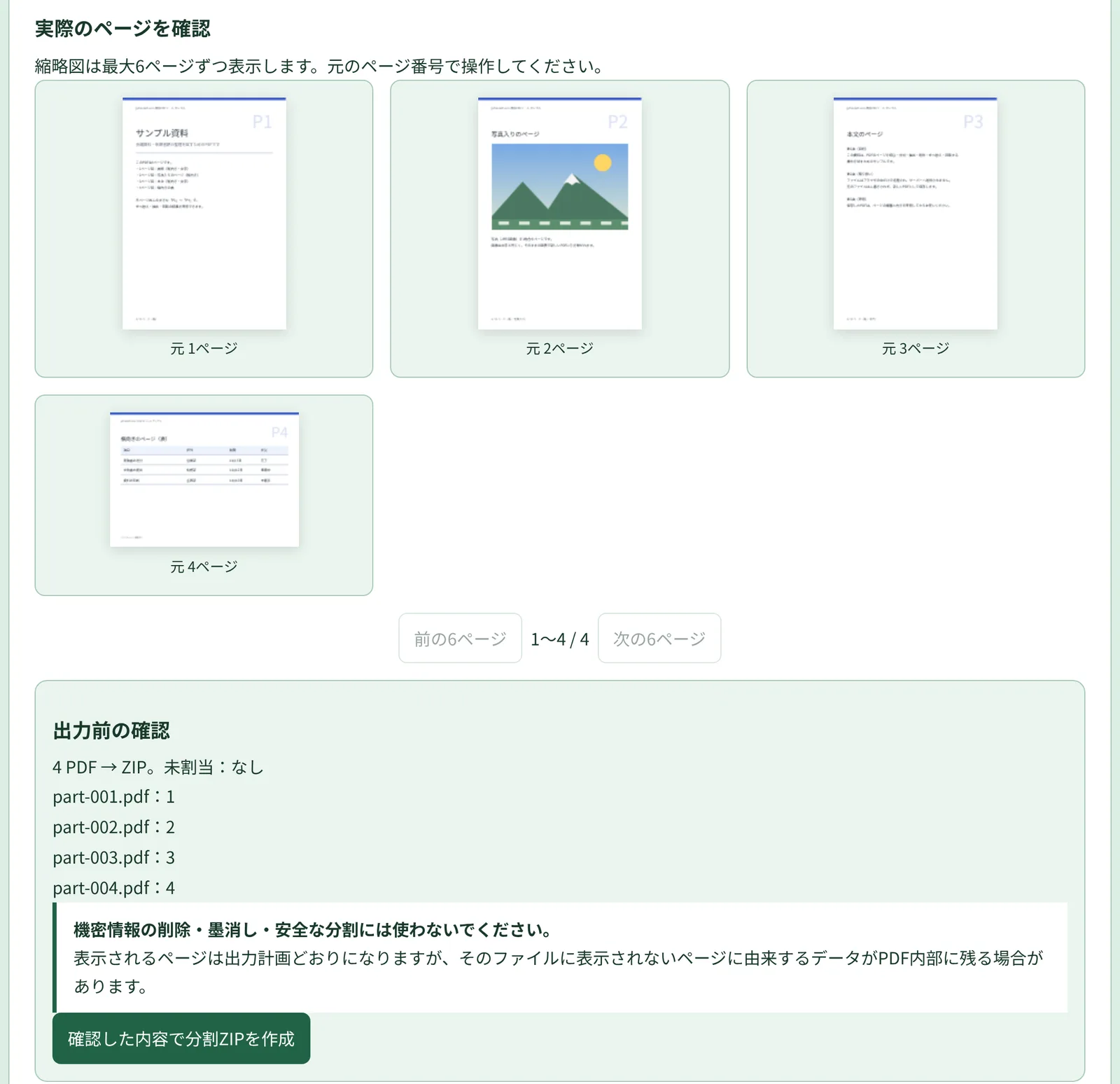
▲ 分割の出力前の確認。どのページが何番目のファイルになるかが一覧で表示されます。
手順:必要なページだけ取り出す(抽出)
PDFページ抽出ツール を使います。
- PDFを1つ選びます。
- ページ番号や範囲(例:1,3-5)を入力するか、奇数・偶数ページを指定します。
- 出力前の確認を読み、1つのPDFとして保存します。
同じページを重複して指定しても1回だけ出力され、ページは元の順番で並びます。希望の順に並べたい場合は、抽出後に並べ替えツールを使ってください。
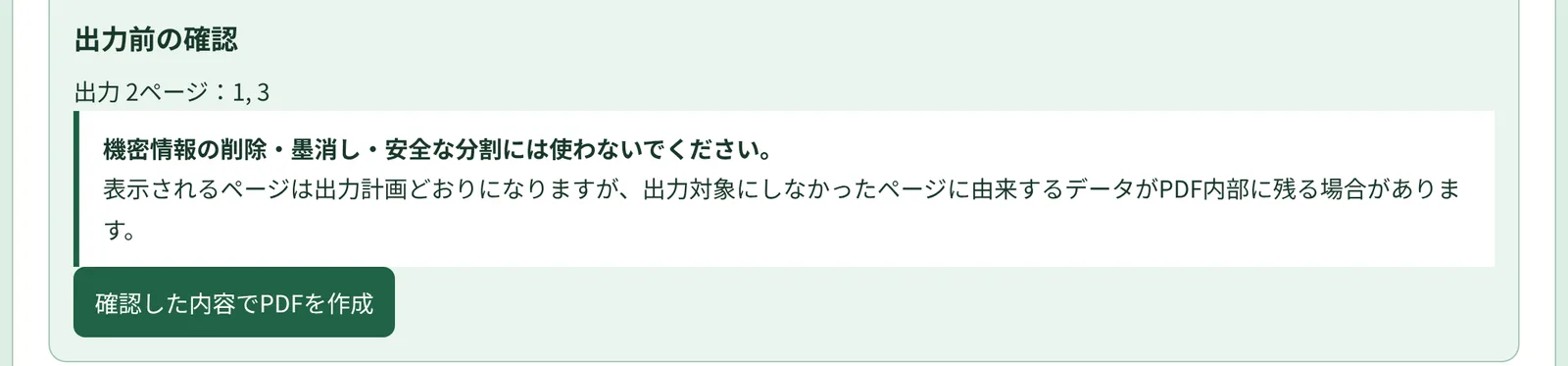
▲ 抽出で「1,3」と指定した例。出力するページと注意書きが表示されます。
手順:要らないページを消す(削除)
PDFページ削除ツール を使います。
- PDFを1つ選び、縮略図で消したいページを確認します。
- 削除するページを指定し、削除する数と残るページ数を確認します。少なくとも1ページは残す必要があります。
- 出力前の確認を読み、残ったページを新しいPDFとして保存します。
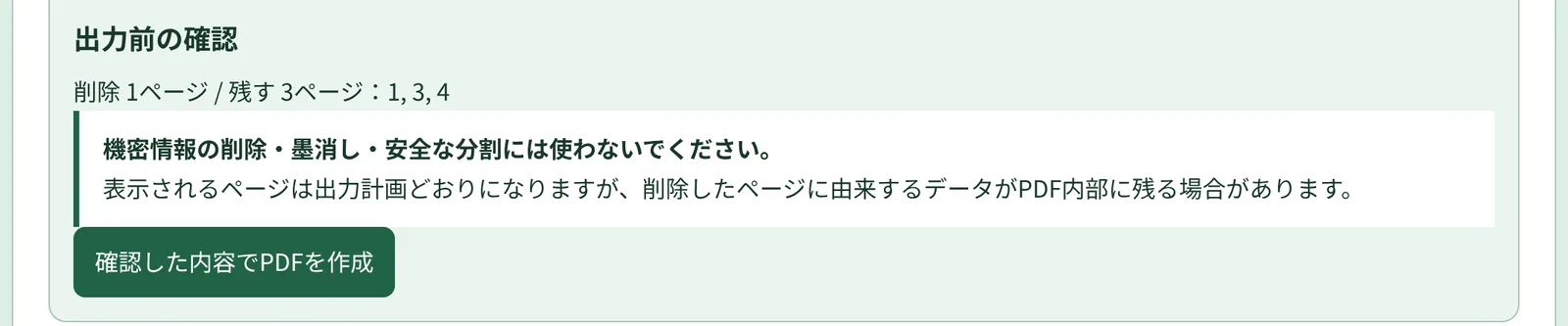
▲ 削除で「2」と指定した例。削除するページ数と残るページが表示されます。
手順:ページの順番を直す(並べ替え)
PDFページ並べ替えツール を使います。
- PDFを1つ選びます。
- 縮略図をドラッグするか、「前へ」「次へ」のボタンでページを移動します。逆順にする「反転」や、元に戻す操作もあります。
- 出力前の確認を読み、新しいPDFを保存します。
並べ替えではページを削除・複製しません。空白ページの追加や、別ファイルのページの挿入にも対応していません。
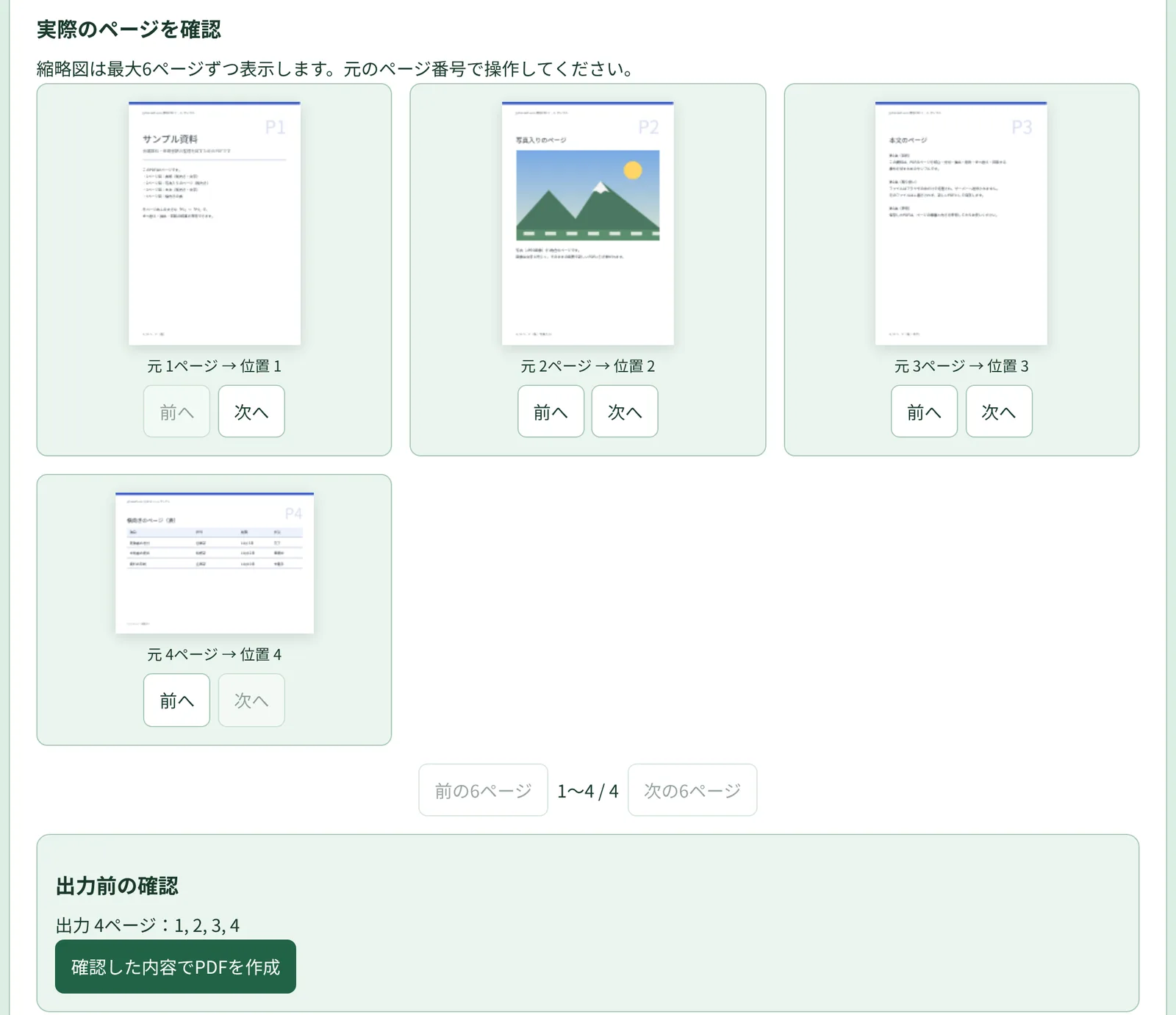
▲ 縮略図を見ながら、ドラッグまたは「前へ」「次へ」で並べ替えます。
できないこと・注意
- ページ削除は安全な墨消しではありません。 抽出・削除・分割は、表示するページを整理する機能です。表示されないページ由来のデータがPDF内部に残る場合があり、機密情報の安全な除去や分離、メタデータの完全消去は保証しません。個人情報や社外秘の情報を取り除く目的には使わないでください。
- 開くときにパスワードが必要なPDF、電子署名付きPDF、XFAフォームのPDFは対象外です。パスワード付きやXFAのPDFは、ブラウザで開いて「印刷」→「PDFに保存」したファイルなら使えます。
- スキャンしたページに文字認識(OCR)は追加しません。ファイル容量が小さくなるとも限りません。
- 元のしおり・添付ファイル・タイトルなどの文書情報は引き継ぎません。文書内のリンクは正しく移動できなくなる場合があります。
- 入力欄(フォーム)のあるPDFは、入力済みの内容をページに固定してから処理します。処理後は入力欄として編集できなくなります。
- 作業データは自動保存されず、画面を閉じる・更新すると失われます。保存したPDFは必ず開いて内容を確認し、元ファイルも残しておきましょう。
よくある疑問
ファイルはアップロードされますか?
されません。PDFはブラウザ内で処理し、処理用サーバーへ送信しません。ページやライブラリの読み込みにはインターネット接続が必要です。
分割と抽出、どちらを使えばよいですか?
できあがるファイルの数で選びます。複数のPDFに分けたいなら分割、選んだページを1つのPDFにまとめたいなら抽出です。
2つのPDFのページを交互に並べたいのですが。
結合ツールはファイル単位でつなぐため、ページを混ぜられません。先に結合して1つのPDFにしてから、並べ替えツールで順番を整えてください。
不要なページを消したPDFなら、社外に送っても安全ですか?
ページ削除は安全な墨消しを保証する機能ではありません。見えないデータが残る場合があるため、機密情報を取り除く目的には使わず、社内のルールに沿った方法で対応してください。
関連ツール
- PDF回転 :横向きになったページの向きを90度単位で直します。
- PDFページ番号追加 :結合した資料に通しのページ番号を入れます。
- JPG・PNG→PDF変換 :スマホの写真やスキャン画像を1つのPDFにします。
- PDFツール一覧 :15のPDFツールから作業を選べます。