生成AIにPDFを読ませる前の下ごしらえ|必要なページ・文字だけ渡す
AIに渡す前に、PDFを必要なページ・文字だけに。3つのツールで下ごしらえする手順。
生成AIにPDFを読ませる前の下ごしらえは、ブラウザだけで無料でできます。必要なページだけを取り出す、文字だけにしてコピーする、長い資料を分ける、の3つです。ChatGPT・Gemini・Claude・NotebookLMなど、どのAIサービスに渡す場合も、渡す前の準備は同じです。
100ページの報告書を丸ごと渡すより、関係する章だけ、本文の文字だけを渡すほうが、何を読んでほしいのかがはっきりし、結果を確かめる手間も減ります。この記事では、 PDFページ抽出 と PDF文字抽出(テキスト化) を中心に、下ごしらえの手順を紹介します。どちらも無料・登録不要で、PDFはブラウザ内で処理し、処理用サーバーへ送信しません。
ただし、下ごしらえしたPDFや文字をAIサービスに渡せば、その内容は渡した先のサービスに送られます。この点は後半で詳しく説明します。2026年11月2日に各ツールの動作仕様を確認しました。
PDFを丸ごと渡すと困ること
仕事のPDFには、AIに読ませたい部分以外も多く含まれています。
- 表紙・目次・付録・参考資料など、質問と関係のないページが多い
- 顧客名や担当者名など、渡す必要のない情報が入っている
- 「3章を要約して」と頼んでも、どこが3章なのかを見直す手間がかかる
- 回答を元の資料と照合するとき、範囲が広いほど確認が大変になる
渡す範囲を先に決めておくと、指示もしやすく、渡さなくてよい情報も減らせます。
下ごしらえは3つ:ページを絞る・文字だけにする・分ける
目的に合わせて、次のツールを使い分けます。
- 必要なページだけにする: PDFページ抽出 。選んだページを元の順番で1つのPDFにします。
- 不要なページを除く: PDFページ削除 。削除するページを指定し、残りを新しいPDFにします。
- 文字だけにする: PDF文字抽出(テキスト化) 。文字をまとめてコピー、または.txtで保存します。
- 長い資料を分ける: PDF分割 。章ごとなどに分けた複数のPDFを、一覧表と一緒にZIPで保存します。
- 図やグラフを見せる(必要なときだけ): PDF→JPG・PNG変換 。ページを画像にします。
手順1:必要なページだけを取り出す
- PDFページ抽出 を開き、「PDFを1つ選ぶ」からPDFを選びます。
- 縮略図で、実際のページと元のページ番号を確認します。紙面に印刷されたページ番号と、PDFの何ページ目かが違うことがあるので、縮略図の番号で指定します。
- ページ番号や範囲を「1,3-5」のように指定します。奇数・偶数ページだけを選ぶこともできます。
- 出力前の確認を読み、新しいPDFを作成して保存します。保存後、ページの内容を開いて確認します。
抽出したPDFは元のページ順になり、重複指定は除かれます。順番を変えたいときは PDFページ並べ替え を使います。なお、ページを減らしてもファイル容量が小さくなるとは限りません。
残したいページより消したいページのほうが少ないなら、 PDFページ削除 で不要なページを指定する方法が早く済みます。少なくとも1ページは残す必要があります。
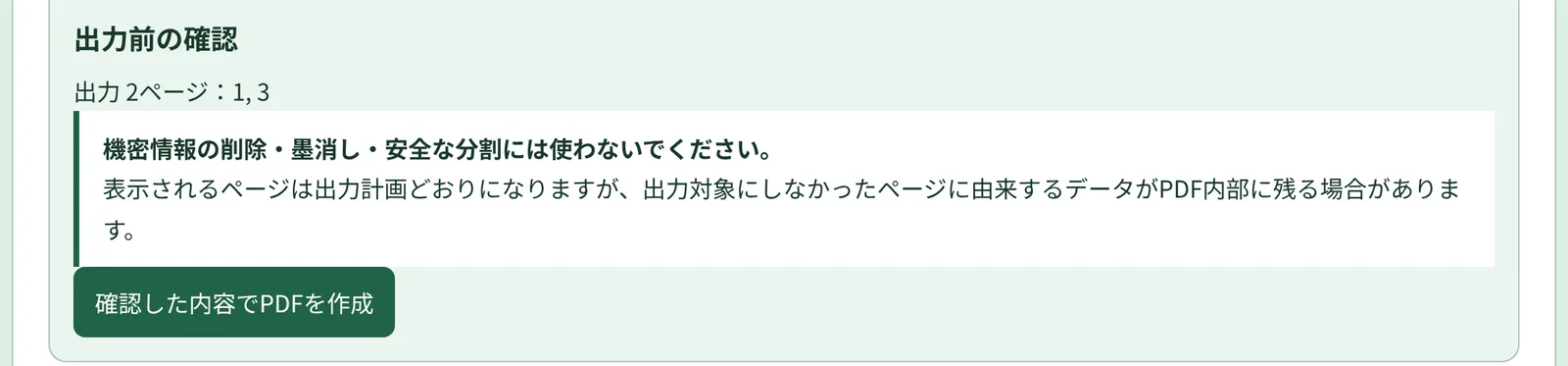
▲ 抽出で必要なページだけを指定した例。
手順2:文字だけにしてコピーする
AIのチャット欄に貼り付けるなら、PDFを文字にしておくと扱いやすくなります。
- PDF文字抽出(テキスト化) を開き、PDFを1つ選びます。
- 対象ページを「全ページ」か、ページ番号(例:1,3-5)で指定します。
- 「文の途中の改行をつなげる」をオンにします。PDFの行の折り返しを取り除き、AIやメールに貼りやすくする設定です。見出し・箇条書き・表の行はそのまま残ります。
- ページごとに分けて質問したいなら、ページの区切り(--- 1ページ ---)を入れます。
- 「文字を取り出す」を押し、表示された文字数(空白・改行を除く)で分量を確認します。
- 内容を確認し、個人名など渡さなくてよい部分を消してから、「すべてコピー」または「.txtを保存」を選びます。
ツールのページでも、AIで要約する使い方として「文の途中の改行をつなげる」をオンにしてコピーし、個人名などを消してから貼り付ける例を紹介しています。.txtの文字コードはUTF-8です。

▲「文の途中の改行をつなげる(AIやメールに貼るとき向け)」をオンにすると、貼り付けたときに読みやすくなります。
手順3:長い資料は分けて渡す
章ごとに質問したい、資料が長すぎて一度に扱いにくい、といったときは分割します。
- PDF分割 でPDFを選び、「毎ページ」「Nページごと」「範囲指定」から選びます。
- 範囲指定は「1-3;4-6」のようにセミコロンで区切ります。指定しなかったページは出力されないので、実行前に未割当のページを確認します。
- 複数のPDFと一覧表がZIPで保存されます。分けたPDFを、必要に応じて手順2で文字にします。
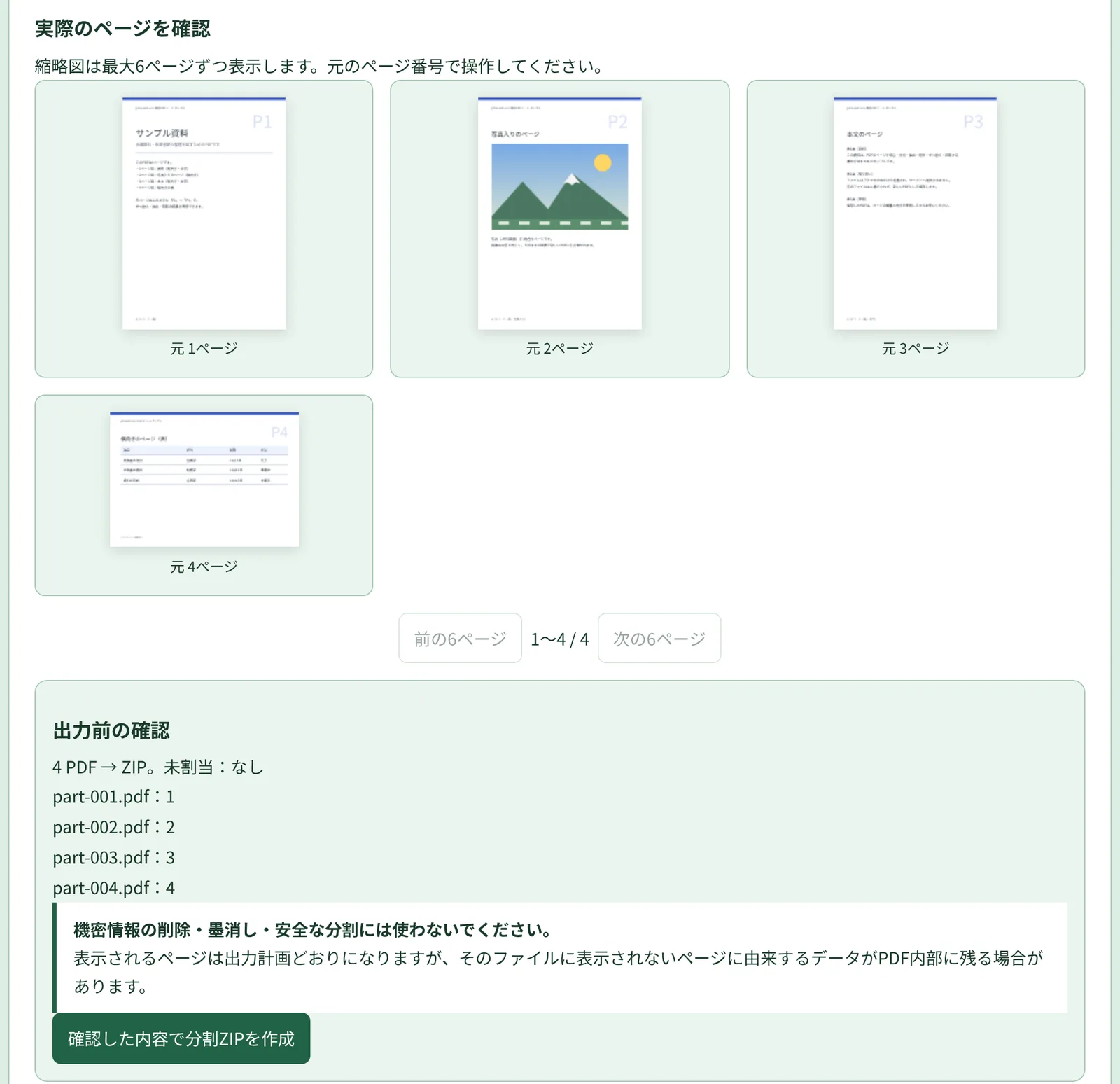
▲ 分割すると、どのページがどのファイルになるかを確認してから保存できます。
図やグラフのページは画像にする
グラフや図面など、文字にすると意味が伝わらないページは、 PDF→JPG・PNG変換 で画像にする方法もあります。対象ページを指定でき、文字や図をくっきり見せたいならPNG、細かい文字なら200dpiが向いています。画像の中の文字はコピーや検索ができない点に注意してください。
できないこと・渡す前の注意
下ごしらえのツールでできないこと、そしてAIに渡すときに必ず確認したいことです。
- AIサービスには内容が送られます:JPFreeSoftのツールはPDFをサーバーへ送りませんが、下ごしらえした文字やPDFをAIサービスに貼り付け・添付すれば、その内容は渡した先のサービスに送られます。どのAIを業務で使ってよいか、何を渡してよいかは会社のルールに従い、機密情報や個人情報は渡さないでください。
- ページ削除は安全な墨消しではありません:削除・抽出・分割は表示するページを整理するもので、機密情報を安全に除去する目的には使えません。表示されないページ由来のデータがPDF内部に残る場合があります。
- スキャンしたPDFは文字にできません:文字抽出は文字認識(OCR)に対応していないため、スキャンや写真から作ったPDFの文字は取り出せません。PDFビューアで文字を選択できないページが該当します。
- 順番や区切りが元と異なることがあります:段組み・表・縦書き・図の中の文字は、順番や区切りが元と違う場合があります。表は列を空白で区切った行になります。
- 対象外のPDF:開くときにパスワードが必要なPDF、電子署名付きのPDF、XFAフォームのPDFは使えません。
よくある疑問
PDFのまま渡すのと、文字にして渡すのはどちらがよいですか?
本文の要約や翻訳が目的なら、文字にして必要な部分だけ貼り付けると、何を渡したかを自分で確認しやすくなります。グラフや図の見た目が大事なページは、PDFのページ抽出や画像化を使い分けてください。
どのくらいの大きさのPDFまで下ごしらえできますか?
おすすめのPDFサイズは、パソコンで1ファイル20MiB・200ページまで、スマートフォン・タブレットで1ファイル10MiB・100ページまでです。大きいPDFはパソコンで使うか、パソコンで分割してから使ってください。
取り出した文字が文字化けします。
フォントに文字の情報が入っていないPDFは、文字化けすることがあります(その場合はツールが警告を表示します)。その部分は元のPDFで確認してください。
下ごしらえしたファイルはサイトに残りますか?
作業データは自動保存されず、画面を閉じる・更新すると失われます。必要な結果はその場で保存してください。
関連ツール
- PDFページ抽出 :必要なページや奇数・偶数ページを1つのPDFにします。
- PDF文字抽出(テキスト化) :文字をコピー、または.txtで保存します。
- PDF分割 :1ページずつ・Nページごと・範囲指定で分けます。
- PDFページ削除 :不要なページを除いた新しいPDFを作ります。