PDFをJPG・PNG画像に変換する方法|資料やLINE・スライドに貼りたいとき
PDFのページをPNG・JPEG画像にして、チャットやスライドに貼る手順と設定の選び方。
PDFのページをJPGやPNGの画像にする作業は、ブラウザだけで無料でできます。JPFreeSoftの PDF→JPG・PNG変換ツール でPDFを選び、形式・解像度・ページを決めれば、各ページを見た目どおりの画像として保存できます。
無料・登録不要で、PDFの内容は処理用サーバーへ送信せず、端末のブラウザ内で処理します。元のPDFは変更しません。この記事では、資料の1ページをLINEなどのチャットに貼る、スライドに図として入れる、といった場面を想定して、PNGとJPEGの選び方、解像度の目安、複数ページの保存方法、画像にすると困ることを説明します。2026年11月2日に各ツールの動作仕様を確認しました。
PDFを画像にしたくなる場面
会議資料のPDFのうち、1ページだけをチャットで共有したいことがあります。PDFのまま送ると、相手はファイルを開く操作が必要ですが、画像なら会話の流れの中ですぐに見てもらえます。
ほかにも、PDFの図や表をスライドや文書に貼りたいとき、PDFを開く環境がない相手に見せたいとき、SNSに資料の一部を載せたいときなどに、ページを画像にする方法が役立ちます。
PDFを画像にする手順
- PDF→JPG・PNG変換ツール を開き、「PDFを1つ選ぶ」から変換したいPDFを選びます。実際のページが縮略図で表示されます。試すだけなら「サンプルPDFで試す」も使えます。
- 形式をPNGかJPEGから選びます。
- 解像度を96dpi・150dpi・200dpiから選びます。
- 対象ページを、全ページか、ページ番号・範囲(例:1,3-5)で指定します。
- 「出力前の確認」で枚数と画像サイズを確認します。
- 「確認した内容で画像を作成」を押し、画像またはZIPを保存します。
1ページだけを選んだ場合は画像1枚、複数ページの場合は「page-001.png」のような名前の画像をZIPにまとめて保存します。

▲ 画像の設定。形式(PNG・JPEG)、解像度、対象ページを選びます。
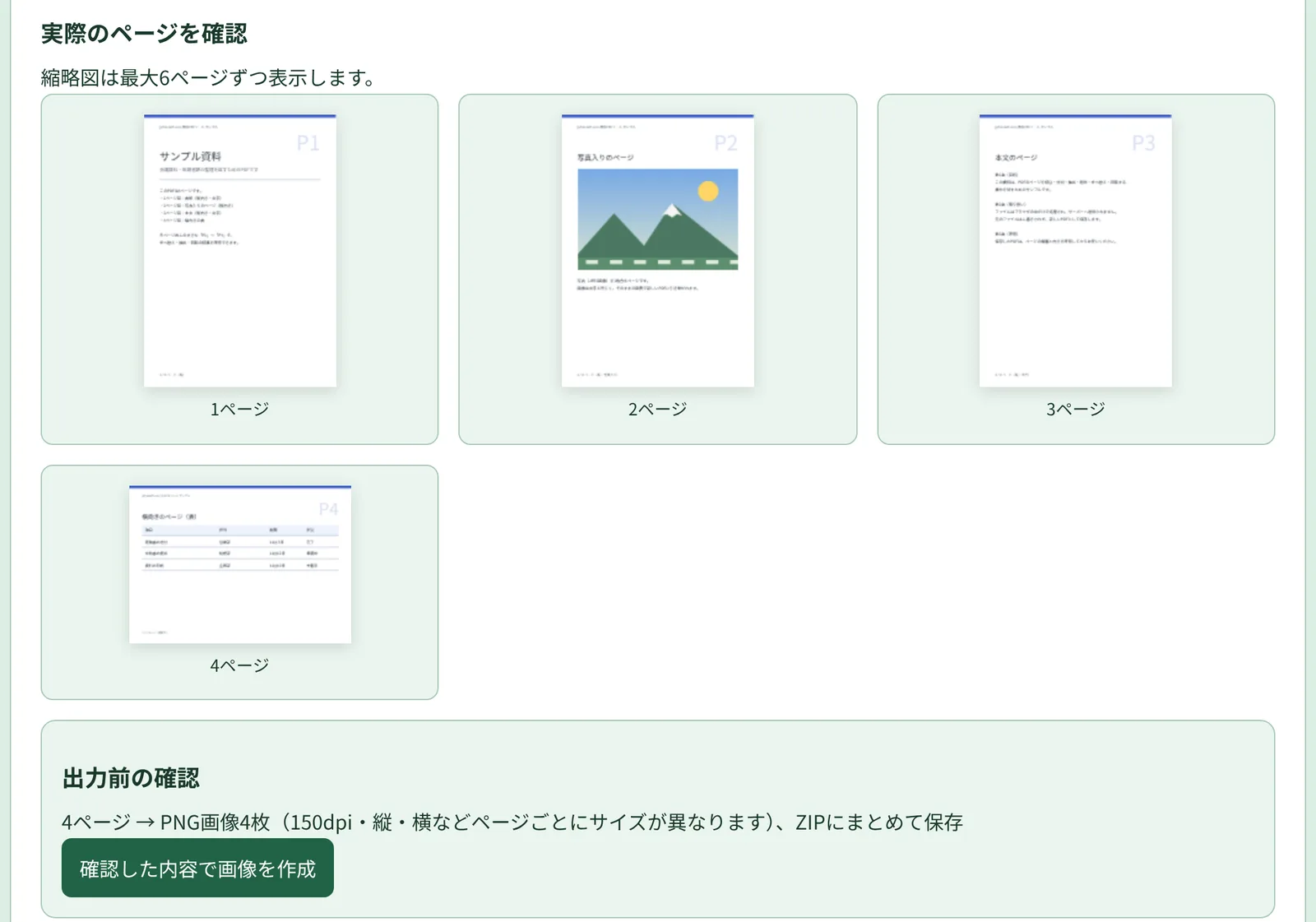
▲ 出力前の確認。複数ページはZIPにまとめて保存されます。
PNGとJPEGの選び方
ツールでは、2つの形式の特徴を次のように案内しています。
- PNG:文字・図がくっきりします。文字の多い資料、表、グラフ、図面などに向いています。
- JPEG:写真が多いページ向きで、ファイルが小さくなります。写真の多いパンフレットなどに向いています。
迷ったら、文字や表が中心の資料はPNG、写真が中心のページはJPEGを選ぶのが基本です。ページ数が多く、画像の合計が大きくなりそうなときもJPEGが候補になります。
なお、ページの背景は白で描かれます。PNGを選んでも、背景が透明な画像にはなりません。
解像度の選び方
解像度は、画像をどこで見るかで選びます。
- 96dpi:画面で見る用途。画像を小さく保てます。
- 150dpi:標準。A4の150dpiは約1240×1754ピクセルです。
- 200dpi:印刷する、拡大して読む用途。細かい文字の図面や表は、200dpiを選ぶと拡大しても読みやすくなります。
スライドにPDFのページを貼る場合も、細かい文字が多いページは200dpiにすると読みやすくなります。PowerPointへの貼り方は、 PDFをPowerPointに変換する方法 で、「挿入」→「画像」→「このデバイス」から画像を選ぶ流れを紹介しています。
解像度を上げるほど画像は大きくなります。ページの多いPDFをPNG・200dpiで書き出すと、画像の合計が上限を超えることがあります。そのときは、JPEGまたは150dpiを選ぶか、ページを指定してください。
LINEやチャットに1ページだけ貼りたいとき
チャットに貼りたいページが決まっている場合は、対象ページにそのページ番号だけを指定します。ツールの具体例でも、対象ページに「2」を指定して画像1枚をそのまま保存する使い方が紹介されています。1ページだけならZIPにならず画像1枚で保存されるため、そのまま送信や貼り付けに使えます。
共有する前には、画像の文字が読めるかを確認しましょう。ツールの画面でも「共有・貼り付けの前に。画像の文字が読めるか確認しましょう」と案内しています。スマートフォンの小さな画面で読まれることを考えると、細かい文字のページは解像度を上げておくと安心です。
できないこと・注意
- 画像はページの見た目をそのまま描いたもので、文字も画像になります。文字認識(OCR)はしないため、画像の文字は検索・コピーできません。PDFの文章を文字として使いたい場合は、 PDF文字抽出(テキスト化) を使ってください。ただし、スキャンや写真から作ったPDFの文字は、文字抽出ツールでも取り出せません。
- 目安の上限は、パソコンでPDF 20MiB・200ページ、作成する画像の合計128MiB、60秒まで。スマートフォン・タブレットでPDF 10MiB・100ページ、画像の合計20MiB、30秒までです。
- 1枚の画像はパソコン4000万画素・スマートフォン1600万画素、1辺8192ピクセルまでです。大きいページは、この範囲に収まる解像度に下げて作成し、出力前の確認に表示します。
- 電子署名付き・XFAフォームのPDF、開くときにパスワードが必要なPDFは対象外です。パスワード付き・XFAのPDFは、ブラウザ等で開いて「印刷」→「PDFに保存」したファイルなら使えます。
- 作業データは自動保存されず、画面を閉じたり更新したりすると失われます。
よくある疑問
PNGとJPEGはどちらを選べばよいですか?
文字や図をくっきり見せたい資料はPNG、写真が多くファイルを小さくしたいページはJPEGが向いています。
解像度はどれを選べばよいですか?
画面で見るなら96dpi、標準は150dpi、印刷や拡大して読むなら200dpiが目安です。画像の合計が上限を超えるときは、JPEGや150dpiに下げるか、ページを指定してください。
画像の文字をコピーできますか?
できません。画像の文字は検索・コピーできないため、文章が必要なときは PDF文字抽出(テキスト化) で取り出してください。
ファイルはアップロードされますか?
されません。PDFの内容は処理用サーバーへ送信せず、端末のブラウザ内で処理します。元のPDFも変更しません。
関連ツール
- PDF文字抽出(テキスト化) :PDFの文字をテキストとして取り出し、コピーまたは.txtで保存します。
- PDFページ抽出 :必要なページだけを1つのPDFに取り出します。
- JPG・PNG→PDF変換 :反対に、写真や画像を1つのPDFにまとめます。