PDFを回転して保存できない?向きを直して保存する方法
スキャンで横向き・逆さまになったPDFを、ページ単位で回転して保存する手順と注意点。
PDFのページの向きは、ブラウザだけで無料で直して保存できます。JPFreeSoftの PDF回転 は、全ページ・奇数ページ・偶数ページ・指定したページを90・180・270度回転し、ページの向きを変えた新しいPDFとして保存します。
スキャンしたら横向きになっていた、1ページだけ上下逆さまになっていた、画面で回転したのに保存すると元に戻ってしまう――といった場面を想定しています。登録は不要で、ファイルの内容は処理用サーバーへ送信せず、端末のブラウザ内で処理します。元のファイルは上書きしません。2026年11月2日に各ツールの動作仕様を確認しました。
PDFの向きで困りやすい場面
PDFの向きの問題は、紙をスキャンしたときや、複数の資料をまとめたときによく起こります。
- スキャンしたら、縦向きの書類が横向きのPDFになっていた。
- 何十ページもある資料のうち、1ページだけが上下逆さまになっている。
- 両面スキャンした書類で、裏面(偶数ページ)だけが逆さまになっている。
- 横向きの表のページだけ、縦向きの本文と向きがそろっていない。
こうしたPDFをそのままメールで送ったり印刷したりすると、受け取った人が読みにくくなります。向きを直したPDFとして保存しておけば、誰が開いても正しい向きで表示されます。
回転したのに保存されないのはなぜ?
PDFを開くアプリによっては、画面上の表示を回転するだけの機能があります。この場合、見た目は正しい向きになっても、PDFのページそのものの向きは変わっていないことがあります。保存して開き直すと元に戻るのは、このためです。
PDF回転 は、プレビューだけでなくPDFのページ方向を変更します。回転した結果は新しいPDFファイルとして保存されるため、ほかのパソコンやスマートフォンで開いても、直した向きのまま表示されます。
「回転して保存できない」と感じたら、画面の表示を回すのではなく、ページの向きを変えたPDFを作り直す、と考えると分かりやすくなります。
PDFを回転して保存する手順
- PDF回転 を開き、「PDFを1つ選ぶ」からPDFを選びます。
- 縮略図で、実際のページと元のページ番号を確認します。
- 回転するページ(全ページ・奇数・偶数・指定ページ)と、時計回りの角度(90・180・270度)を選びます。
- プレビューで向きを確認します。
- 出力前の確認を読み、新しいファイルを作成して保存します。
- ダウンロードしたPDFを開き、ページ内容と向きを確認します。
手元に適当なPDFがないときは、「サンプルPDFで試す」で、4ページ(縦3・横1、写真入り)の日本語PDFを使って操作を確認できます。

▲ 回転するページ(全ページ・奇数・偶数・指定)と、時計回りの角度を選びます。
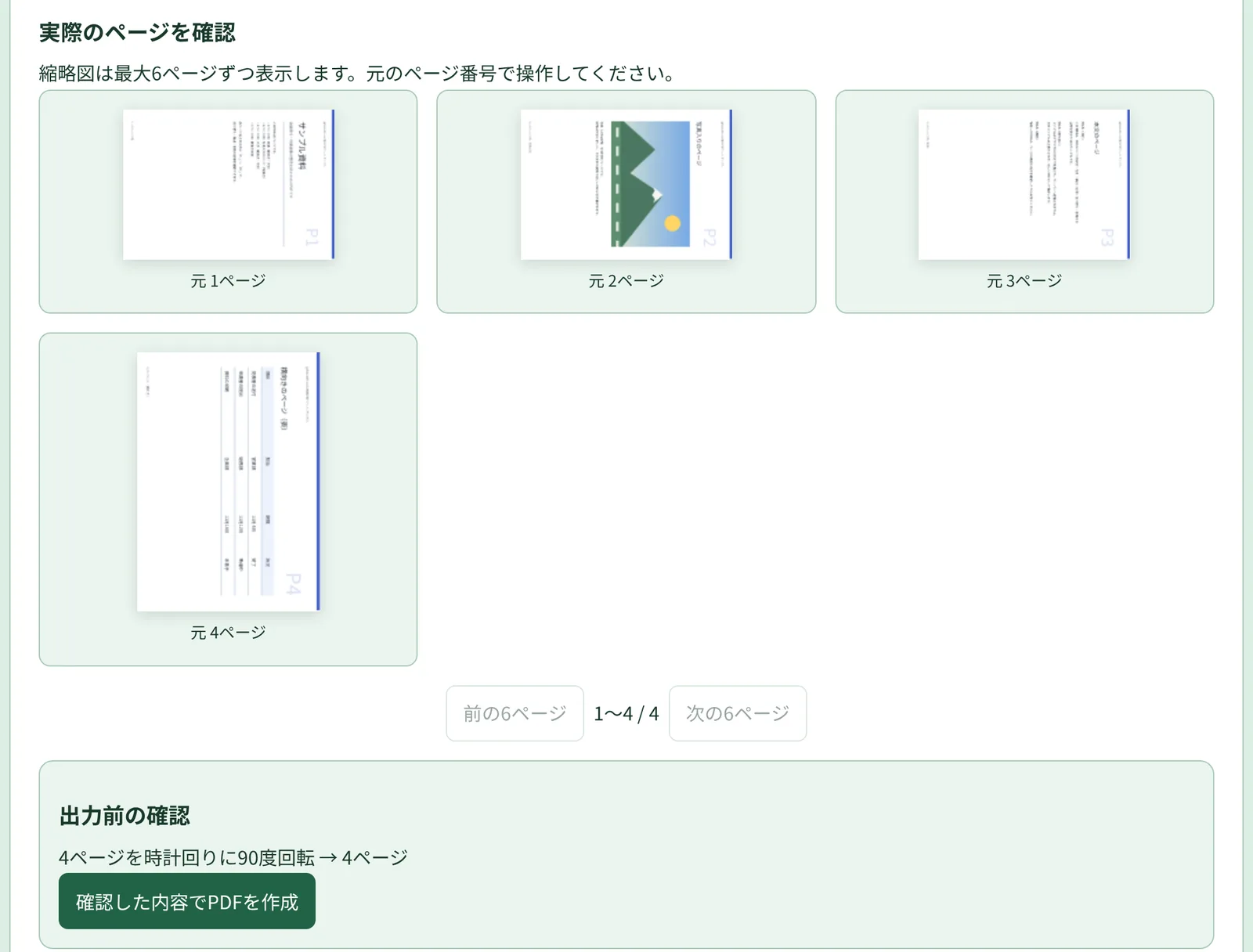
▲ 縮略図で回転後の向きを確認してから、PDFを作成します。
角度とページの選び方
角度はすべて時計回りです。また、指定した角度は、元の回転に加算されます。
- 右に倒れている(横向きの)ページを縦に戻す:90度または270度。どちらが正しいかはプレビューで確認します。
- 上下逆さまのページ:180度。
- 反時計回りに90度戻したい:270度(時計回りに270度=反時計回りに90度)。
ページの選び方の目安です。
- スキャンした書類が全部横向き:全ページを選びます。
- 1ページだけ逆さま:そのページだけを指定して180度回転します。
- 両面スキャンで裏面だけ逆さま:偶数ページを選んで180度回転します。表面が逆さまなら奇数ページを選びます。
- 横向きの表が混ざった資料:表のページだけを指定して回転します。
ツールで指定するのは、PDFの何ページ目かという元のページ番号です。紙面に印刷されたページ番号とずれている資料もあるため、縮略図で実際のページを見ながら選んでください。
ページの順番も直したいとき
両面スキャンや、複数回に分けたスキャンでは、向きだけでなくページの順番が崩れることもあります。その場合は、回転で向きを直したあとに PDFページ並べ替え を使います。
- PDFページ並べ替え で、向きを直したPDFを選びます。
- 縮略図をドラッグするか、前へ・次へボタンで移動します。キーボードとタッチ操作でも同じボタンを使えます。
- 出力前の確認を読み、新しいファイルを作成して保存します。
並べ替えツールには、ページを逆順にする「反転」や、操作を元に戻す機能もあります。最終ページから逆にスキャンしてしまった書類などに使えます。なお、並べ替えではページの削除・複製はしません。空白ページの追加や、別ファイルのページの挿入にも対応していません。
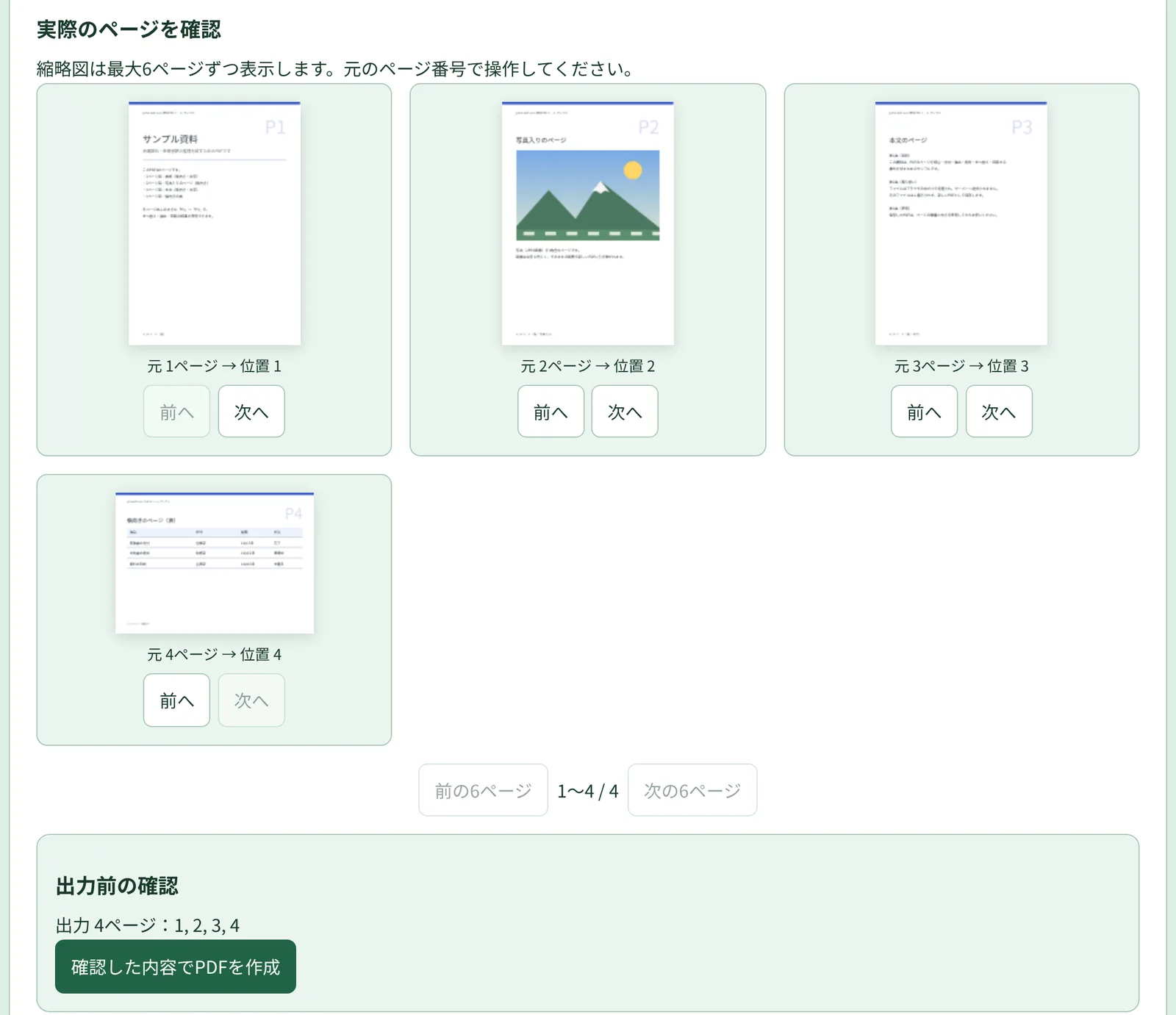
▲ 並べ替えツール。縮略図をドラッグするか、「前へ」「次へ」で順番を変えます。
できないこと・注意
- 回転は90・180・270度のみです。任意の角度による傾き補正や裁断には対応しません。少し斜めにスキャンされたページをまっすぐにすることはできません。
- 文字を画像に変換せず、スキャンに文字認識(OCR)は追加しません。
- 入力欄(フォーム)のあるPDFは、入力済みの文字・チェックを表示どおりにページへ固定してから処理します。入力欄としての編集はできなくなります。
- 編集・印刷の制限だけがかかったPDF(開くのにパスワードは不要なもの)は、作成者がページの組み替えを許可している場合に限り、制限を外して処理します。
- 開くときにパスワードが必要なPDF、電子署名付きPDF、XFAフォームのPDFなどは対象外です。パスワード付き・XFAのPDFは、ブラウザ等で開いて「印刷」→「PDFに保存」したファイルなら使えます。
- 元のしおり・添付ファイル・タイトル/著者情報などは引き継ぎません。文書内のジャンプ(リンク)は、回転だけでも正しく移動できなくなる場合があります。
- ファイル容量は小さくなるとは限りません。
- 上限は、パソコンで単一20MiB・入力/出力各200ページ・60秒まで。スマートフォン・タブレット(またはメモリ4GB未満の端末)で単一10MiB・入力/出力各100ページ・30秒までです。
よくある疑問
1ページだけ回転できますか?
できます。回転するページを指定し、そのページにだけ角度を指定します。ほかのページの向きは変わりません。
回転したPDFは、ほかのパソコンでも正しい向きで開けますか?
PDF回転ツールは、プレビューだけでなくPDFのページ方向を変更して新しいファイルを作ります。保存したPDFを開き直し、向きが直っていることを確認してから送付・印刷してください。
スマートフォンでも回転できますか?
スマートフォン・タブレットでも使えます。ただし上限はパソコンより小さく、単一10MiB・100ページ・30秒までです。大きいPDFはパソコンで使うか、パソコンで分割してからスマートフォンで使ってください。
記入済みの申請書PDFを回転しても大丈夫ですか?
入力欄(フォーム)のあるPDFは、入力済みの文字・チェックを表示どおりにページへ固定してから処理します。入力内容は残りますが、入力欄として書き直すことはできなくなります。あとで修正する可能性があるなら、回転前のファイルも残しておきましょう。
ファイルはアップロードされますか?
ファイルの内容は処理用サーバーへ送信しません。作業データは自動保存せず、画面を閉じる・更新すると失われます。
関連ツール
- PDF回転 :全ページ・奇数・偶数・指定ページを90・180・270度回転して保存
- PDFページ並べ替え :縮略図を見ながらページの順番を入れ替える
- PDFページ抽出 :必要なページや奇数・偶数ページだけを1つのPDFに取り出す
- PDFページ削除 :白紙や不要なページを削除する