PDFに書き込んで保存する方法|申請書・届出書にソフトなしで
申請書や誓約書のPDFに、ソフトを入れずに記入して保存する手順と「固定する」の選び方。
申請書・届出書のPDFへの記入は、専用ソフトを入れなくても、ブラウザだけで無料でできます。JPFreeSoftの PDF書き込み・入力ツール を使えば、入力欄(フォーム)のあるPDFはその欄に入力し、入力欄のない「印刷して手書きする」タイプのPDFにも、好きな位置に文字・日付・✓・〇を置いて保存できます。
年末調整の書類、市区町村の申請書、会社の届出書や誓約書など、「PDFで配られたけれど、印刷して手書きして、スキャンし直すのは手間」という場面を想定しています。登録は不要で、PDFの内容は処理用サーバーへ送信せず、端末のブラウザ内で処理します。元のPDFは変更しません。2026年11月2日に各ツールの動作仕様を確認しました。
PDFの申請書で困りやすい場面
PDFで配布される書類には、大きく分けて2つのタイプがあります。
- 入力欄があるPDF:氏名や住所の欄をクリックすると文字を入力できるもの。チェックボックスやプルダウン(選択肢)が付いていることもあります。
- 入力欄がないPDF:紙に印刷して手書きする前提で作られたもの。画面上では文字を入れる場所がありません。
後者の場合、「印刷して手書き→スキャンしてPDFに戻す」という手順になりがちです。プリンターやスキャナーが手元にない、会社のパソコンに新しいソフトを入れられない、スマートフォンしかない、といった状況では、それだけで手が止まってしまいます。
PDF書き込み・入力ツールは、どちらのタイプにも対応しています。入力欄があればその欄に、なければ「自由に書き込む」で好きな位置に書き込めるため、まず1つのツールで試せます。
ソフトなしで書き込む一番早い方法
PDF書き込み・入力ツール のページを開き、記入したいPDFを1つ選ぶだけで始められます。パソコンでもスマートフォン・タブレットでも使えます。
できることは次のとおりです。
- 自由に書き込む:ページをクリック(タップ)した位置に、文字・今日の日付(令和/西暦)・✓・〇を置き、ドラッグで位置を調整できます。
- 入力欄のあるPDF:文字入力(1行・複数行)、チェックボックス、ラジオボタン、プルダウンに対応します。ページ上で直接入力するほか、入力欄の一覧でも入力できます(一覧はスマートフォン向け)。
- 日本語は日本語フォント(Noto Sans CJK JP)で書き込むため、文字化けしにくくなります。
手元に適当なPDFがない場合は、ツールページの「サンプルの申請書で試す」から、入力欄つきの架空の申請書で操作を確認できます。
申請書に記入して保存する手順
- PDF書き込み・入力ツール を開き、「申請書などのPDFを1つ選ぶ」から記入したいPDFを選びます。入力欄がないPDFでも選べます。
- 入力欄があるPDFでは、ページ上の青い枠をクリックして入力・選択します。スマートフォンで枠が小さく押しにくいときは「一覧で入力」を使います。
- 入力欄がない場所に書きたいときは「自由に書き込む」を選び、書きたい位置をクリック(タップ)して、文字・日付・✓・〇を置きます。置いたあとはドラッグで位置を整えます。
- 保存のしかた(「入力内容を固定する」か「入力欄を残す」)を選びます。選び方は次の節で説明します。
- 「確認した内容でPDFを作成」を押して保存します。
- 提出する前に、保存したPDFを開き、氏名・日付・チェックの位置などが正しく入っているか確認します。
作業データは自動保存されません。画面を閉じたり更新したりすると、それまでの入力は失われます。長い書類は、途中で画面を閉じないよう注意してください。
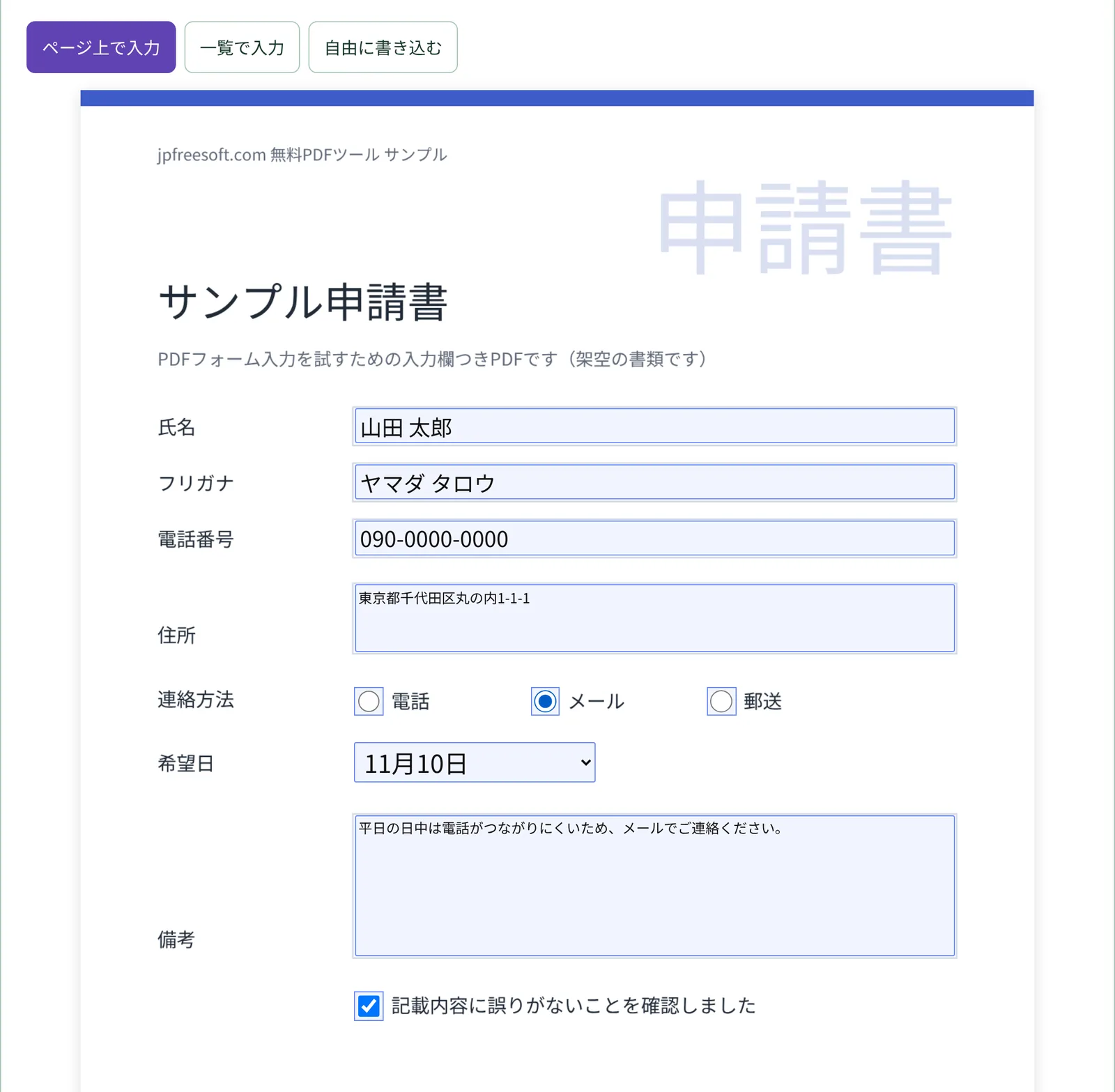
▲「ページ上で入力」:青い枠をクリックして、その欄に入力します(画面はサンプルの申請書)。
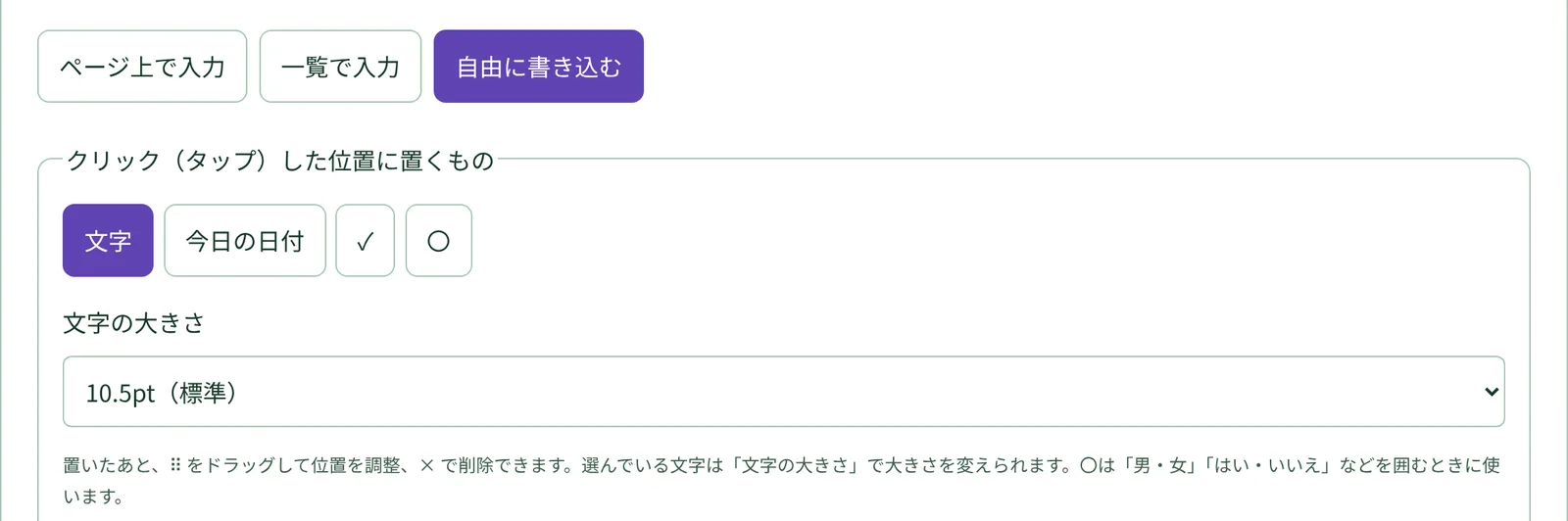
▲ 入力欄がない場所には「自由に書き込む」。置くもの(文字・今日の日付・✓・〇)を選んで、ページをクリックします。
「固定する」と「入力欄を残す」の選び方
保存のしかたは2種類あります。
- 入力内容を固定する(提出・印刷用):入力した文字をページに固定して保存します。
- 入力欄を残す(あとで修正できる):入力欄のまま保存し、あとから書き直せるようにします。
迷ったときは、ツールページの具体例が目安になります。
- 役所の申請書をメールやオンライン申請で提出する:「固定する」で保存します。
- コンビニで印刷して郵送する:「固定する」で保存して印刷します。
- 後で書き直す可能性がある:「入力欄を残す」で保存します。
なお、「自由に書き込む」で置いた文字・日付・✓・〇は、どちらを選んでも常にページに固定されます。入力欄を残す設定は、もともとPDFにあった入力欄にだけ関係します。
書き直す可能性があるなら、まず「入力欄を残す」で手元用を保存し、提出する段階で「固定する」でもう一度保存する、という使い分けもできます。
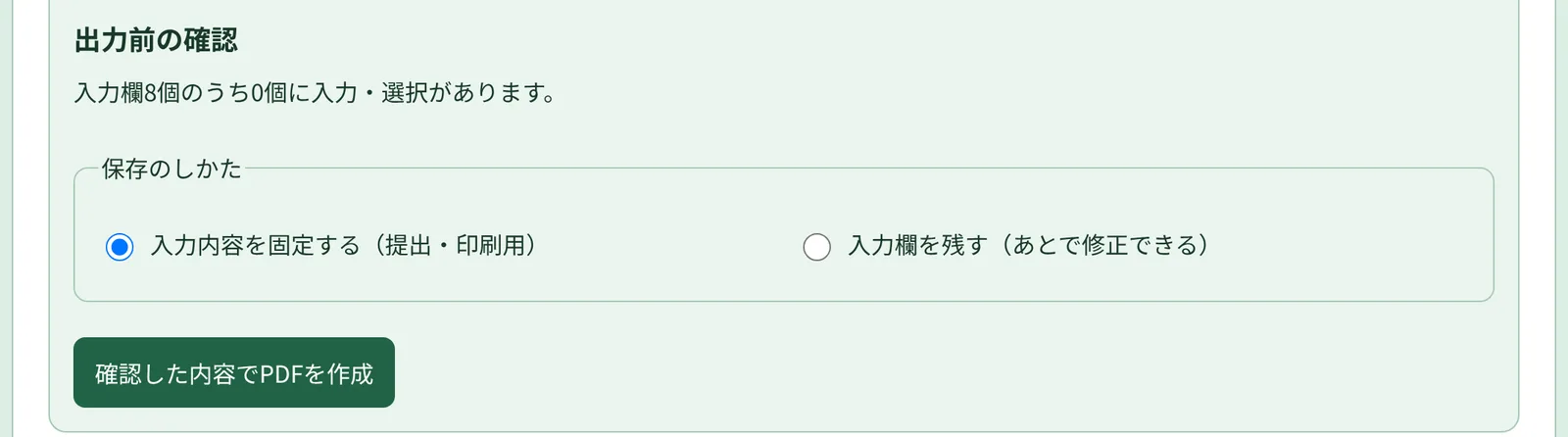
▲ 保存のしかたを選んで「確認した内容でPDFを作成」を押します。
編集制限のあるPDFとスマホで使うとき
役所や会社のPDFには、編集の制限がかかっているものがあります。開くのにパスワードが不要で、編集の制限だけがかかったPDFは、作成者がフォーム入力を許可していれば使えます。この場合、制限を外した新しいPDFとして保存されます。
スマートフォン・タブレットでも使えますが、パソコンより上限が小さくなります。
- パソコン:PDF 20MiB・200ページ、60秒まで
- スマートフォン・タブレット(またはメモリ4GB未満の端末):PDF 10MiB・100ページ、30秒まで
文字や図の多いPDFは、スマートフォンではページ数が少なくても上限に達することがあります。大きいPDFはパソコンで使うか、パソコンで分割してからスマートフォンで使ってください。
できないこと・注意
便利な一方で、対応していないPDFや操作もあります。提出前に確認しておきましょう。
- 開くときにパスワードが必要なPDF、電子署名付きのPDF、XFAフォームのPDFは対象外です。
- 自由な書き込みは横書きの文字・日付・✓・〇です。縦書きや押印画像には対応していません。
- 使える文字はJIS第1・第2水準の漢字、ひらがな、カタカナ、英数字です。一部の旧字体や絵文字などは使えません。氏名に旧字体を使う場合は注意してください。
- 計算式や入力チェックなど、PDFに組み込まれたスクリプトは実行しません。合計額などの自動計算の欄は、手で入力してください。
- 入力欄は1,000個、1欄2,000文字まで。自由な書き込みは500個、1つ500文字までです。
- 日本語フォント(約2MB)は、作成時に1回だけ読み込みます。
書類によっては、提出先が様式や記入方法を指定している場合があります。その場合は提出先の案内を優先してください。
よくある疑問
入力欄のないPDFにも書き込めますか?
書き込めます。「自由に書き込む」を選び、書きたい位置をクリック(タップ)すると、文字・今日の日付・✓・〇を置けます。置いた内容はページに固定して保存されます。
書き込んだPDFは、あとで修正できますか?
もともと入力欄があるPDFで「入力欄を残す」を選んで保存すれば、その欄はあとで書き直せます。「自由に書き込む」で置いた文字は常にページに固定されるため、修正したいときは元のPDFからもう一度作り直してください。元のPDFは変更されないので、作り直しが可能です。
「対応していません」と表示されるのはなぜですか?
開くときにパスワードが必要なPDF、電子署名付きのPDF、XFAフォームのPDFは対象外です。また、編集の制限がかかったPDFでも、作成者がフォーム入力を許可していない場合は使えません。サイズやページ数が上限を超えていないかも確認してください。
ファイルはアップロードされますか?
PDFの内容は処理用サーバーへ送信しません。端末のブラウザ内で処理します。作業データも自動保存しません。住所や氏名を含む書類の場合は、保存したファイルの置き場所や送り方に引き続き注意してください。
添付書類と一緒に提出するとき
申請書と一緒に、本人確認書類や領収書の写しなどを求められることがあります。その場合は、次のツールを組み合わせると、ブラウザだけで提出用のファイルを整えられます。
- 書類をスマートフォンで撮影し、 JPG・PNG→PDF変換 で写真をPDFにします。対応する画像はJPEGとPNGです。HEIC(iPhoneの標準の写真形式)には対応していないため、iPhoneの写真がHEICで保存されている場合は注意してください。
- 記入した申請書と添付書類のPDFを、 PDF結合 で1つにまとめます。ファイルの順番を変えてから結合できます。入力欄のあるPDFは、入力済みの内容をページに固定してから結合されます。
- メールで送る前に、必要に応じて PDFパスワード設定 で開くときのパスワードをかけます。パスワードは、電話や別のメッセージなど、PDFとは別の方法で伝えましょう。
提出先が「ファイルは分けて」「パスワードは不要」などと指定している場合は、その指示に従ってください。
関連ツール
- PDF書き込み・入力 :申請書・届出書のPDFに記入して保存
- JPG・PNG→PDF変換 :添付書類の写真を1つのPDFに
- PDF結合 :申請書と添付書類を1つのPDFにまとめる
- PDFパスワード設定 :メールで送る前に開くときのパスワードをかける