Word・Excel・PowerPointとPDFの変換|ソフトを入れない方法
Office⇔PDFの変換を、追加ソフトなしで行う方法を6パターンで整理。戻すときの限界も。
Word・Excel・PowerPointのファイルは、新しいソフトを入れなくても、Office本体の保存機能やWindows標準の「Microsoft Print to PDF」でPDFにできます。反対に、PDFをWordやExcelに戻す方法もOffice本体に用意されています。ただし、PDFから元のOfficeファイルとまったく同じ状態に戻すことはできません。
この記事では、JPFreeSoftの「やりたいことガイド」にある6つの方法ページの要点を、「OfficeファイルをPDFにする」「PDFをOfficeに戻す」の2つに分けて案内します。変換したPDFの結合や、必要なページだけの取り出しは、 PDFページ抽出ツール などのブラウザツールで、無料・登録不要、ファイルをアップロードせずに行えます。
2026年11月2日に各ツールの動作仕様と各方法ページの内容を確認しました。OfficeとWindowsの操作は、各方法ページが参照しているMicrosoft公式サポートの手順に基づきます。メニューの表記はOfficeのバージョンや更新により異なる場合があります。
まず「どちら向きの変換か」を決める
Office⇔PDFの変換は、向きによって難しさがまったく違います。
- OfficeファイルをPDFにする:Office本体に保存機能があり、比較的かんたんです。崩れる原因の多くは、印刷範囲やフォントなど「PDFにする前の設定」にあります。
- PDFをOfficeに戻す:PDFは見た目を固定した形式なので、戻すと改行・表・図の位置がずれることがあります。紙をスキャンしたPDFは、そもそも文字の情報がありません。
元のファイルは残し、別の名前で保存すると結果を見比べられます。
OfficeファイルをPDFにする
WordをPDFにする
- 基本は「ファイル」→「名前を付けて保存」→「参照」で、「ファイルの種類」を「PDF」にして「保存」します。以前に保存した文書では「コピーの保存」と表示される場合があります。
- 「オプション」で、ページ範囲や見出しからのしおり、PDF/A(「ISO 19005-1 準拠 (PDF/A)」)などを設定できます。
- Web版のWordなら「ファイル」→「エクスポート」→「PDF 形式でダウンロード」でも保存できます。
- うまくいかないときは「ファイル」→「印刷」で、プリンターに「Microsoft Print to PDF」を選ぶ方法があります。ただし、リンクやしおりを残したいときは「名前を付けて保存」を使います。
- 詳しい手順とフォント崩れの対処: WordをPDFに変換する方法
ExcelをPDFにする
- 「ファイル」→「名前を付けて保存」(または「コピーを保存」)で、「ファイルの種類」を「PDF」にします。「オプション」で、選択した部分・選択したシート・ブック全体などの範囲を確認します。
- PDFの見た目はExcelの印刷設定で決まります。保存前にCtrl+Pの印刷プレビューで、表が切れていないかを確認します。
- 一部だけPDFにするなら「ページ レイアウト」タブの「印刷範囲」→「印刷範囲の設定」。右端の列が切れるときは、拡大縮小の設定で横(幅)を「1 ページ」、縦(高さ)を「自動」にします。
- 詳しい手順: ExcelをPDFに変換する方法
PowerPointをPDFにする
- 「ファイル」→「エクスポート」→「PDF/XPS ドキュメントの作成」を選び、「ファイルの種類」が「PDF」であることを確認して発行します。
- メールで送るなら「最小サイズ (オンライン発行)」、印刷や細部を見せたいなら「Standard (オンライン発行および印刷)」を選びます。
- ノート付きや1ページに複数スライドを並べた配布用PDFは、「ファイル」→「印刷」で「Microsoft Print to PDF」を選び、印刷レイアウトで「ノート」または「配布資料」を選んで作ります。
- 動画・音声・アニメーション・画面切り替えは、PDFでは再生されません。
- 詳しい手順: PowerPointをPDFに変換する方法
3つとも、方法ページでは無料ソフト「PDF24 Creator」で変換する方法も紹介しています。パソコン内で動作するソフトですが、インストールが必要です。会社のパソコンでは、利用ルールを先に確認してください。
PDFをOfficeに戻す
PDFをWordにする
- Word 2016以降なら、「ファイル」→「開く」→「参照」でPDFを選び、確認が表示されたら「OK」を選ぶだけで、編集できる文書に変換されます。WordはPDFのコピーを作って変換するので、元のPDFは変わりません。
- 文字が中心のPDFほどきれいに変換されます。段組み・表・図の多いPDFは、変換後に位置を確認して直します。
- 長いPDFの一部だけ編集したいなら、先に PDFページ抽出ツール で必要なページだけにしておくと、変換が速く、崩れた箇所も確認しやすくなります。
- 詳しい手順: PDFをWordに変換する方法
PDFの表をExcelにする
- Excelの「データ」→「データの取得」→「ファイルから」→「PDF から」でPDFを選び、「ナビゲーター」で表を選んで「読み込み」ます。列の型などを先に整えるなら「データの変換」を選びます。
- 「PDF から」がないExcelや小さな表なら、WordでPDFを開いて表をコピーし、Excelに貼り付ける方法もあります。
- 取り込んだ後は、金額や日付が文字列になっていないか、ページをまたぐ表が分かれていないかを、元のPDFと照合します。
- 詳しい手順: PDFをExcelに変換する方法
PDFをPowerPointにする
- 見た目をそのまま使うなら、 PDF→JPG・PNG変換ツール でページを画像にし、PowerPointの「挿入」→「画像」→「このデバイス」で貼ります。画像なので文字は編集できません。
- 文字を編集できるスライドにしたいなら、WordでPDFを開き、「表示」→「アウトライン」でレベルを整えてから、PowerPointの「ホーム」→「新しいスライド」→「アウトラインからスライド」で取り込みます。図・表・レイアウトは引き継がれません。
- 参考資料として添付するだけなら、「挿入」→「オブジェクト」→「ファイルから作成」でPDFを挿入できます。
- 詳しい手順: PDFをPowerPointに変換する方法
PDFからOfficeに戻すときの限界
- PDFを、元のWord・PowerPointファイルとまったく同じに戻すことはできません。改行や改ページの位置は元と変わる場合があります。
- PDFを編集可能なスライドに完全変換する方法は、無料・ソフト不要の範囲にはありません。
- 紙をスキャンしたPDFや写真から作ったPDFは文字の情報がないため、そのままではうまく変換できません。方法ページでは、PDF24 Creatorで文字認識(OCR)してから変換する方法を紹介しています。認識の精度は原稿の状態で変わり、誤認識が残るため、原本との照合が必要です。
- 画像になった表や手書きの表は、Excelの「PDF から」でも表として取り込めません。罫線のないレイアウトや複雑な結合セルは、列がずれることがあります。
- 開くときにパスワードが必要なPDFは、そのパスワードがないと変換できません。
なお、JPFreeSoftのブラウザツールは、Office形式への変換そのものには対応していません。変換はOffice本体で行い、その前後のページ整理にブラウザツールを使う、という分担です。
変換の前後はブラウザのツールで
Office⇔PDFの変換と組み合わせると便利な作業です。どれも無料・登録不要で、ファイルはブラウザ内で処理し、アップロードしません。
- 複数のWord・Excelから作ったPDFを1つにまとめる: PDF結合
- 変換したいページだけを先に取り出す: PDFページ抽出
- できたPDFに通し番号を入れる: PDFページ番号追加
- 「社外秘」などの目印を入れる: PDF透かし
パソコンでは1ファイル20MiB・200ページまで、スマートフォン・タブレットでは1ファイル10MiB・100ページまでが目安です(結合は合計の上限があります)。
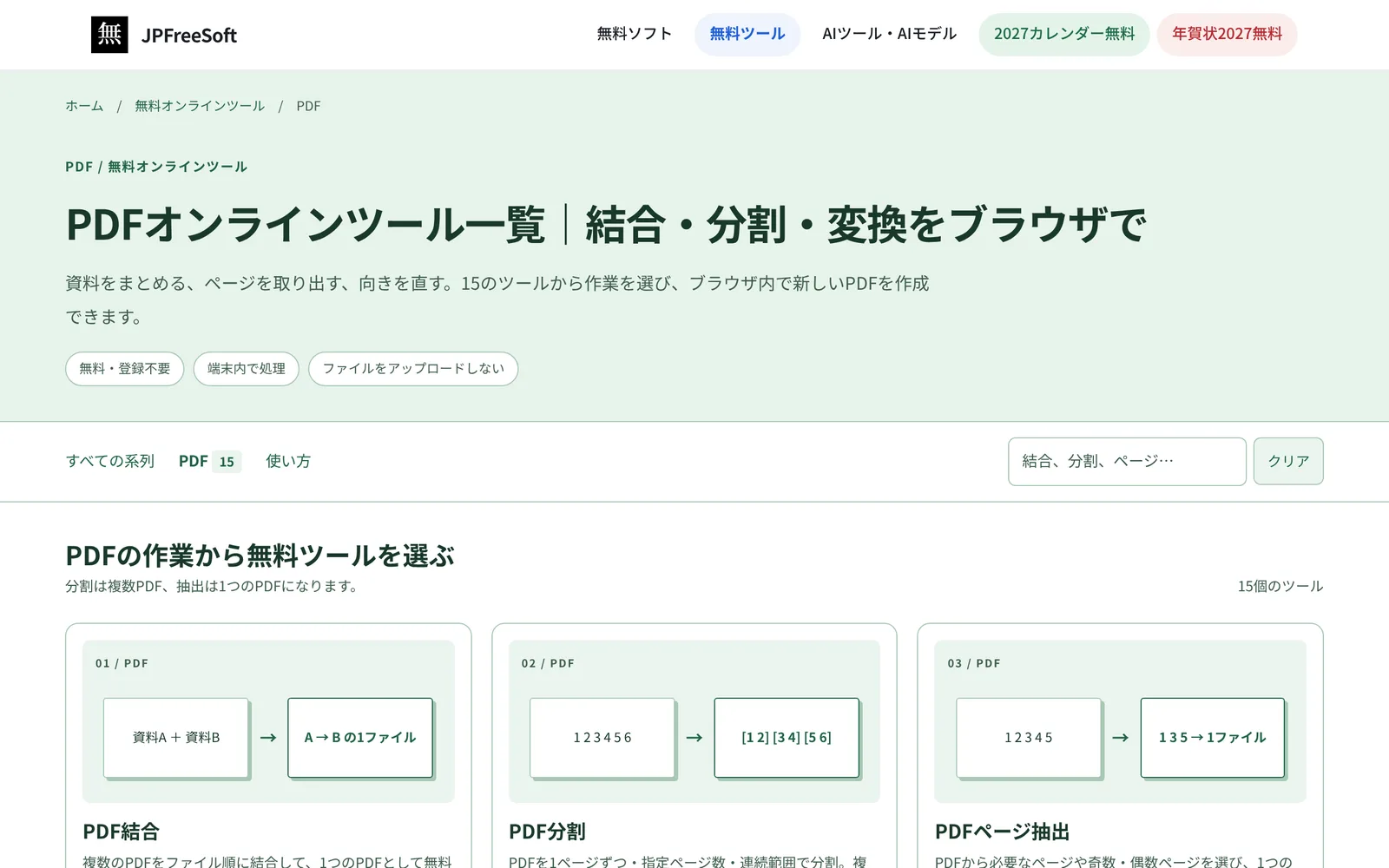
▲ PDFにしたあとの結合・ページ番号・透かしなどは、PDFオンラインツール一覧から選べます。
よくある疑問
PDFにすれば、受け取った人は編集できなくなりますか?
なりません。方法ページでも、PDFにしても受け取った人が編集できなくなるわけではないと説明しています。開くことを制限したいなら、パスワードの設定を別に検討してください。
プリンター一覧に「Microsoft Print to PDF」がありません。
会社のパソコンでは、管理者の設定によりプリンター一覧に出ない場合があります。その場合は、Office本体の「名前を付けて保存」や「エクスポート」を使います。
ファイルをアップロードして変換するサービスを使っても大丈夫ですか?
方法ページでは、社外秘や個人情報を含む文書は、パソコン内で完結する方法を使うほうが安全だとしています。会社の資料は、社内のルールも確認してください。
Excelの数式やフィルターはPDFでも使えますか?
使えません。PDFは見た目を固定した形式なので、数式・フィルター・入力規則などExcelの機能はなくなります。編集用のExcelファイルも残しておきましょう。
関連ツール
- PDFページ抽出 :変換前に必要なページだけを1つのPDFにします。
- PDF結合 :Officeから作った複数のPDFを、ファイル順に1つにまとめます。
- PDF→JPG・PNG変換 :PDFのページを画像にして、スライドや文書に貼れます。
- PDFオンラインツール一覧 :15のツールから作業を選べます。