PDFの2ページを1枚に印刷する方法|会議資料・配布物、冊子印刷も
会議資料を2in1・4in1で1枚に、案内を中とじ冊子に。PDFの作り方と印刷時の設定。
PDFの2ページを1枚の用紙に印刷するには、2ページずつ並べた新しいPDFをブラウザで作り、それを印刷する方法が手軽で確実です。JPFreeSoftの PDF 2枚を1枚に(2in1・4in1) を使えば、PDFの2・4・6・8ページを1枚に並べたPDFを無料で作れます。
会議資料の配布、PTAや町内会のお知らせなど、「紙を減らしたい」「資料を一覧で見たい」という場面に向いています。同じ仕組みで、両面印刷して折るだけの中とじ冊子を作る PDF冊子印刷 も紹介します。どちらも登録不要で、PDFの内容は処理用サーバーへ送信せず、端末のブラウザ内で処理します。2026年11月2日に各ツールの動作仕様を確認しました。
「2ページを1枚に印刷」と「2in1のPDFを作る」の違い
2ページを1枚にまとめる方法は、大きく2つあります。
- 印刷するときに割り付ける:プリンターの「割り付け印刷」の設定で、印刷時だけ2ページを1枚に並べます。PDFそのものは元のままです。
- 2in1に並べたPDFを作る:ページを縮小して並べた新しいPDFを作り、それを普通に印刷します。
PDF 2枚を1枚にツールは後者です。プリンターの割り付け印刷と同じ結果をPDFとして保存できるので、次のような利点があります。
- どのプリンター・コンビニでも同じように印刷できます。印刷する人や機械が変わっても、並び方が変わりません。
- メールで配布する資料にも使えます。受け取った人が割り付けの設定をしなくても、2in1のまま印刷できます。
- 印刷前に「出力前の確認」の図で並び方を確かめられます。
自分のプリンターで一度だけ印刷するなら印刷時の設定でも足ります。複数人に配る、コンビニで印刷する、同じ形で何度も印刷する、といった場合は、PDFを作っておく方法が向いています。
2in1・4in1のPDFを作る手順
- PDF 2枚を1枚に(2in1・4in1) を開き、「PDFを1つ選ぶ」からPDFを選びます。元のページが縮略図で表示されます。
- 1枚に入れるページ数(2・4・6・8)、並び順、用紙、余白を選びます。
- 「出力前の確認」の図で、どのページがどこに入るかを確認します。
- 「確認した内容でPDFを作成」を押して保存します。
- 保存したPDFを印刷します。印刷時は倍率100%(実際のサイズ)を選んでください。
最後の倍率は見落としやすいポイントです。印刷時に用紙に合わせた拡大・縮小がかかると、余白や文字の大きさが想定と変わることがあります。
手元に資料がないときは、「サンプルPDFで試す」で、大きなページ番号入りの8ページ(A4縦)のPDFを使って並び方を確認できます。
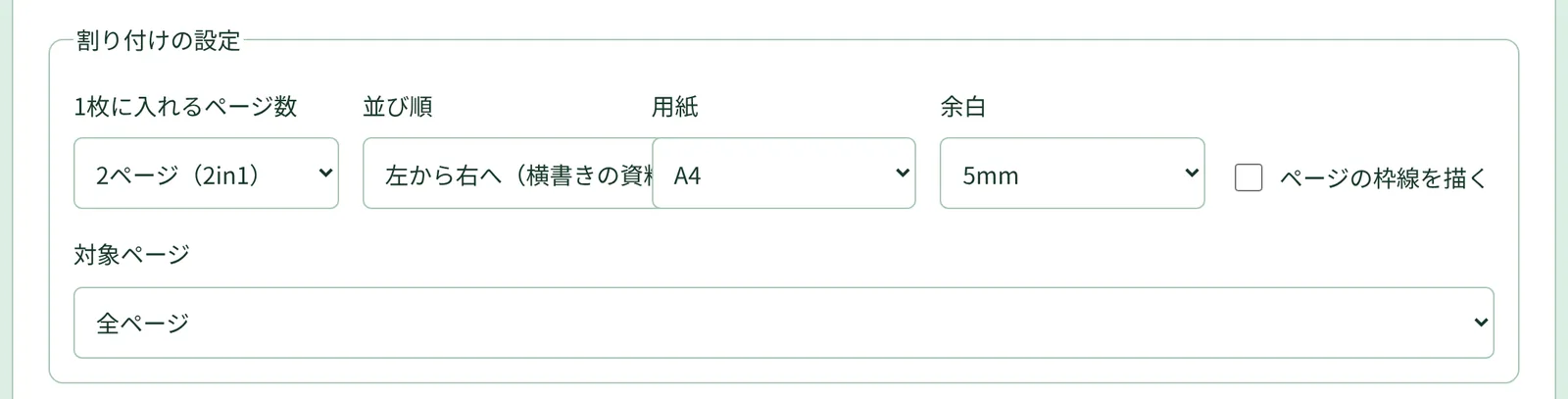
▲ 割り付けの設定。1枚に入れるページ数、並び順、用紙、余白を選びます。
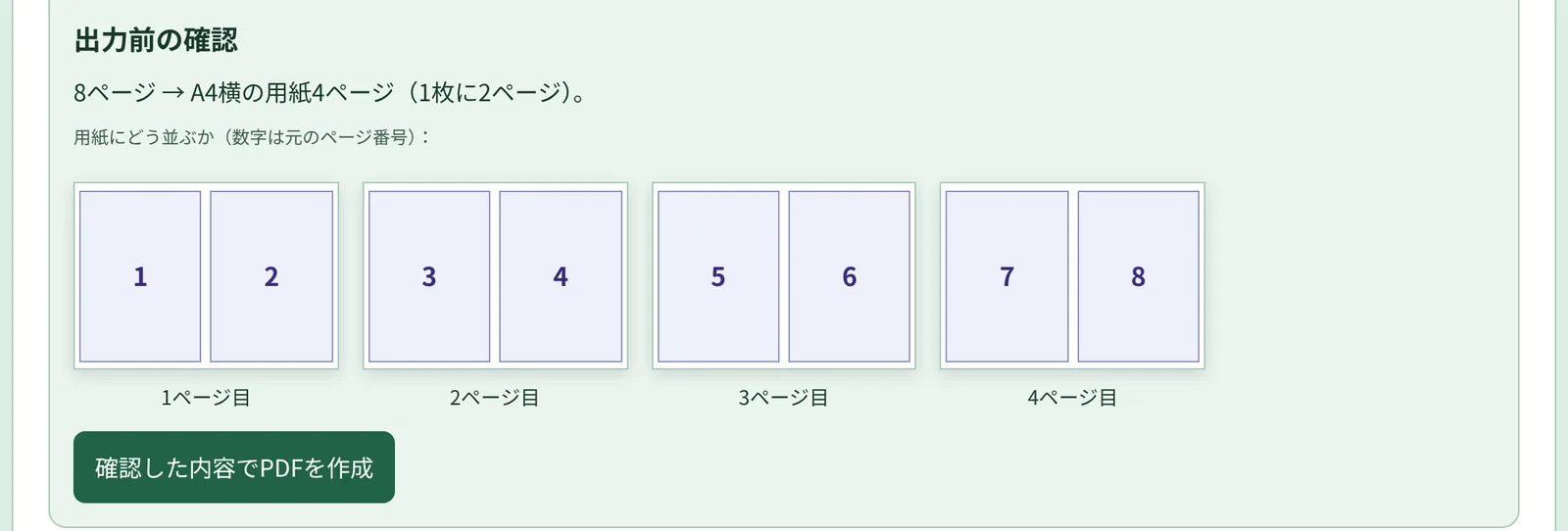
▲ 出力前の確認。8ページの資料が、A4横の用紙4ページ(1枚に2ページ)に並ぶことを確認できます。
設定の選び方(ページ数・並び順・用紙)
選べる項目は次のとおりです。
- 1枚に入れるページ数:2・4・6・8ページ(2in1・4in1・6in1・8in1)
- 並び順:左から右へ(横書き)・右から左へ(縦書き)・上から下へ
- 用紙:A4・A3・B4。ページの向きに合わせて、各ページが最も大きくなる縦横を自動で選びます
- 余白:なし・5mm・10mm、ページの枠線あり・なし
- 対象ページ:全ページ、またはページ番号・範囲(例:1-4,7)
場面ごとの目安です。
- 会議資料の紙を半分に:2in1でA4横に2ページずつ並べます。A4縦8ページの資料なら、A4横4ページのPDFになります。
- スライドの確認用:4in1・6in1で全体を一覧にします。
- 縦書きの資料:並び順を「右から左へ」にすると、右のページから読めます。町内会の回覧文書など、縦書きのお知らせで使えます。
- 区切りを分かりやすく:枠線ありにすると、どこまでが1ページかが見やすくなります。
ページ数を増やすほど1ページあたりは小さくなります。各ページは縦横比を保ったまま枠に収まる大きさに拡大・縮小して中央に置かれるため、細かい表や小さな文字が多い資料は、まず2in1から試し、印刷して読めるか確認してください。
中とじ冊子を作る手順(両面印刷・短辺とじ)
PTAの会報や町内会の案内、行事のしおりなどを、二つ折りの小冊子にしたいときは PDF冊子印刷 を使います。PDFのページを中とじ冊子の順番に並べ替え、1枚の用紙の表と裏に2ページずつ配置したPDFを作ります。
2in1との違いは、ページの並び順です。2in1は「1・2」「3・4」と順番に並べますが、冊子印刷は折って重ねたときに順番どおりになるよう並べ替えます。8ページ・A4・左とじの場合は次のようになります。
- 1枚目 表 [8 | 1] 裏 [2 | 7]
- 2枚目 表 [6 | 3] 裏 [4 | 5]
A4用紙2枚を両面印刷して折ると、8ページのA5冊子になります。
手順は次のとおりです。
- PDF冊子印刷 でPDFを1つ選び、用紙ととじ方を選びます。
- 「出力前の確認」の図で、1枚目の表が「最後のページ|1ページ」(左とじの場合)になっていることを確認し、PDFを作成して保存します。
- プリンターで「両面印刷」と「短辺とじ(短辺で綴じる)」を選び、倍率100%(実際のサイズ)で印刷します。
- 印刷した束を順番のまま重ね、全体を半分に折ります。折り目の中央をホチキスでとじます(中とじ用ホチキスがあれば便利です)。
用紙ととじ方の目安です。
- A4用紙:A5の冊子になります。
- A3用紙:A4の冊子になります。A4の資料をA4サイズの冊子にしたいときに選びます。
- B4用紙:B5の冊子になります。
- 左とじ:横書きの資料向け。
- 右とじ:縦書きの文集・会報向け。
冊子にページ番号を入れたい場合は、先に PDFページ番号追加 で元のPDFに番号を入れてから、冊子印刷へ進みます。いきなり部数分を印刷せず、まず1部だけ印刷して、折ったときのページ順を確認しましょう。
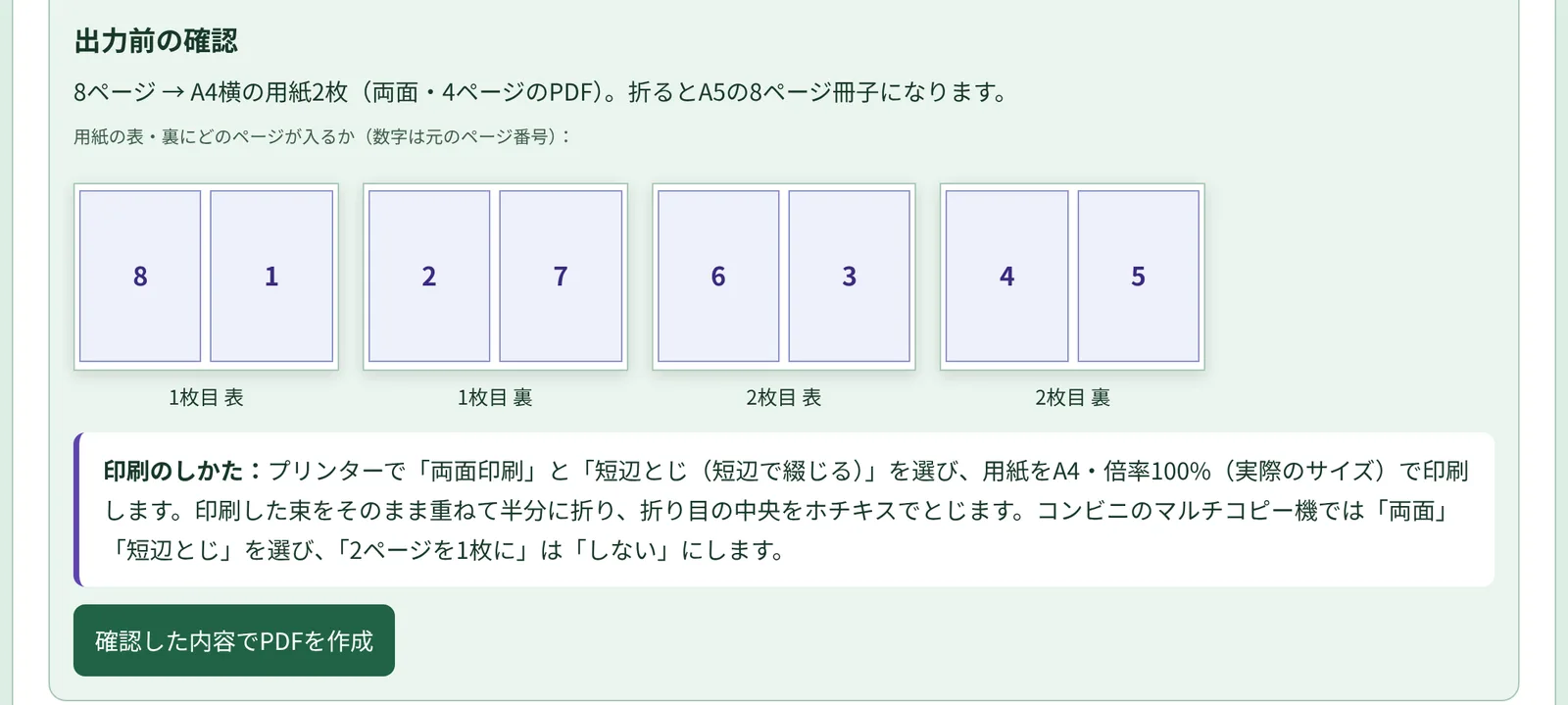
▲ 冊子印刷の出力前の確認。用紙の表・裏に並ぶページ順と、印刷のしかたが表示されます。
できないこと・注意
- 入力はPDFのみ、1ファイルです。複数のPDFをまとめたい場合は、先に PDF結合 で1つにしてください。
- リンク・注釈・しおり(目次)は引き継ぎません。文字や図は画像にせず、そのまま縮小して配置します。
- 入力欄(フォーム)のあるPDFは、入力済みの文字・チェックを表示どおりに固定してから並べます。
- 電子署名・XFAフォームのPDF、開くときにパスワードが必要なPDF、確実に解析できないPDFは対象外です。パスワード付き・XFAのPDFは、ブラウザ等で開いて「印刷」→「PDFに保存」したファイルなら使えます。
- 上限は、パソコンでPDF 20MiB・200ページ、出力200ページ、60秒まで。スマートフォン・タブレット(またはメモリ4GB未満の端末)でPDF 10MiB・100ページ、出力100ページ、30秒までです。
- 中とじは紙が多いと折りにくいため、40ページ(用紙10枚)程度までがおすすめです。
よくある疑問
縦と横のページが混ざったPDFでも使えますか?
ページは縦横比を保ったまま、枠に収まる大きさに拡大・縮小して中央に置かれます。用紙の縦横は、ページの向きに合わせて各ページが最も大きくなるよう自動で選ばれます。仕上がりは「出力前の確認」の図と、保存したPDFで確認してください。
一部のページだけを2in1にできますか?
できます。対象ページで、ページ番号や範囲(例:1-4,7)を指定します。
冊子のページ数が4の倍数でないとどうなりますか?
最後に白紙ページが足されます。裏表紙を白紙にしたくない場合は、元の資料のページ構成を調整してから作ってください。
「短辺とじ」と「長辺とじ」はどちらを選びますか?
冊子印刷ツールの手順では、両面印刷で「短辺とじ(短辺で綴じる)」を選ぶよう案内しています。プリンターの設定画面で、この項目を探して選んでください。
ファイルはアップロードされますか?
PDFの内容は処理用サーバーへ送信しません。作業データは自動保存せず、画面を閉じる・更新すると失われます。元のPDFは変更しません。
関連ツール
- PDF 2枚を1枚に(2in1・4in1) :2・4・6・8ページを1枚に並べたPDFを作成
- PDF冊子印刷 :両面印刷して折るだけの中とじ冊子用PDFを作成
- PDF結合 :複数の資料を1つのPDFにまとめてから割り付ける
- PDFページ番号追加 :配布前に元の資料へページ番号を入れる