エクセルのプルダウン|作る・増やす・連動・色分け・解除を1ページで
プルダウンの作り方・編集・追加・連動・色分け・解除と入力規則を、悩みごとに合うページへ案内する入口記事。
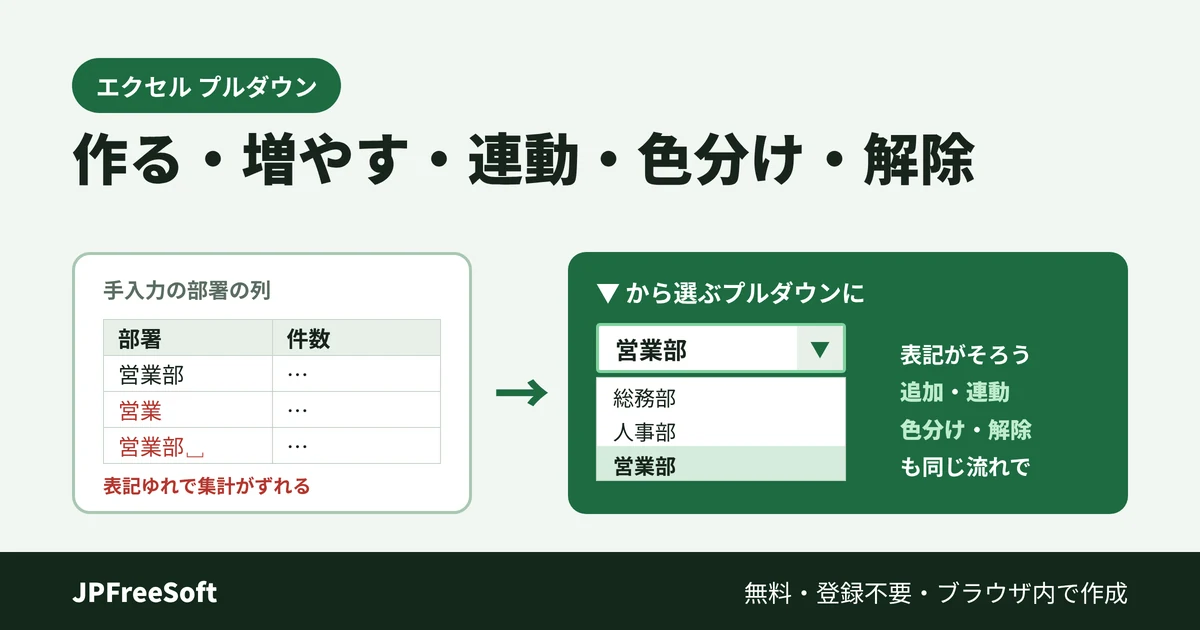
エクセルで名簿や一覧表を作ると、「部署」「役職」のように決まった値を何度も入れる列が出てきます。手入力のままだと「営業部」「営業」「営業部 」(最後に空白)のような表記ゆれがたまり、並べ替えや集計がずれる原因になります。セルの右に ▼ を出して一覧から選ぶ「プルダウン(ドロップダウンリスト)」にしておけば、入力が早くなり、表記もそろいます。
JPFreeSoftでは、プルダウンを作る・編集する・増やす・連動させる・色分けする・外す、の手順を1ページずつにまとめました。どのページにも「この表で試す」があり、列や選択肢を入れると設定入りのExcelをその場でダウンロードできます。以下、困りごとごとに合うページを紹介します。2026年11月12日に各ページの内容を確認しました。
プルダウンを作る:[データの入力規則]の[リスト]
手順は3つです。図付きの説明は エクセルのプルダウンの作り方 にあります。Microsoft 365・Mac 版・Web 版も同じ[データの入力規則]で作れます。
- プルダウンを付けたいセルをまとめて選び(例:部署の列 D2:D51)、[データ]タブ →[データの入力規則]をクリックします。
- [設定]タブの[入力値の種類]で[リスト]を選び、[元の値]に「総務部,人事部,経理部」のように半角カンマ区切りで入力して[OK]。選択肢を書いたセル範囲(例:=$H$2:$H$9)を指定することもできます。
- セルを選ぶと右に ▼ が出て、一覧から選べます。キーボードなら Alt+↓ で一覧が開きます(Mac は Option+↓)。
選択肢が1つにまとまってしまうときは、区切りが全角の「、」や「,」になっています。半角カンマ「,」で区切り直してください。
ページの「この表で試す」では、架空の名簿で、プルダウンを付ける列と選択肢を変えると、その場で ▼ 付きの表を確認できます。「設定入りのExcelをダウンロード」でそのままファイルにできます。
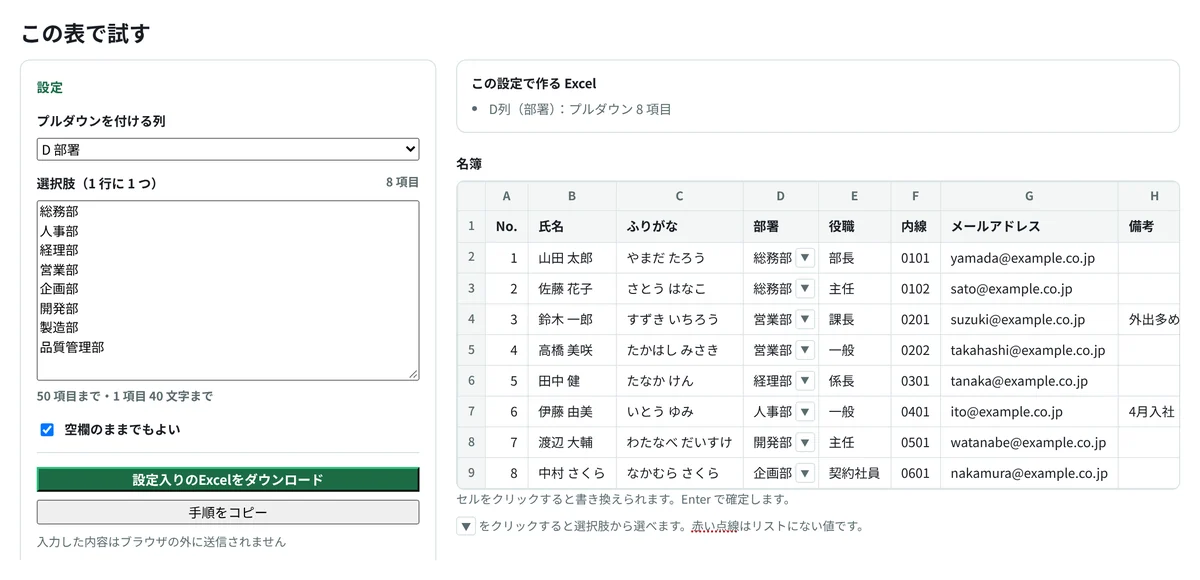
▲ 列と選択肢を変えると、右の表にその場で反映されます(画面は架空のデータ)。
選択肢を直す・増やす:別シートやテーブルで管理する
作ったあとで選択肢を直すときは、プルダウンのセルを1つ選んで[データの入力規則]を開き、[元の値]を書き換えて[OK]を押します。一部のセルの ▼ が古いままなら、[同じ入力規則が設定されたすべてのセルに変更を適用する]をオンにして[OK]を押し直します。ほかの人も編集するなら、「設定」などの別シートに一覧を書いて[元の値]にその範囲を指定しておくと、一覧のセルを書き換えるだけで済みます。詳しくは プルダウンの選択肢を編集・変更する方法 で説明しています。
部署が増えるたびに直す手間を省くなら、選択肢の一覧を Ctrl+T でテーブルにして、[元の値]にその範囲を指定します。一覧のすぐ下に「広報部」と書き足すと、テーブルが1行広がり、▼ の一覧にも自動で加わります。1行空けて入力するとテーブルが広がらないので注意してください。手順は プルダウンの選択肢を追加する方法 にまとめています。
テーブルを使わずに、名前の定義と OFFSET 関数で範囲を可変にする方法もあります。 部署・役職を ▼ で選べる名簿テンプレート はこの方法で作ってあり、「設定」シートの一覧の下に書き足すだけで選択肢が増えます。
連動させる・色分けする:部署で氏名を絞り、値で色を変える
「部署を選ぶと、氏名の ▼ にはその部署の人だけが出る」という2段階のプルダウンは、名前の定義と INDIRECT 関数で作ります。手順の図は 部署を選ぶと氏名が絞られる連動プルダウンの作り方 にあります。
- 別の場所(例:H 列〜)の1行目に親の値(営業部・総務部…)、その下に子の値(その部署の人)を列ごとに書きます。全体を選んで[数式]→[選択範囲から作成]→[上端行]だけにチェックして[OK]。
- 親の列(例:D2:D51)に、1行目の親の一覧(=$H$1:$J$1)を[元の値]にしたプルダウンを付けます。
- 子の列(例:B2:B51)の[元の値]を「=INDIRECT($D2)」にします。親が空欄だと「元の値はエラーと判断されます」と出ますが、[はい]で続けて構いません。
親の値は「名前」に使える文字にしておく必要があります。空白や「・」「(」などの記号を含むもの、数字で始まるもの(例:1課)は名前にできません。また、親を選び直しても子の値は自動では消えないので、子も選び直します。
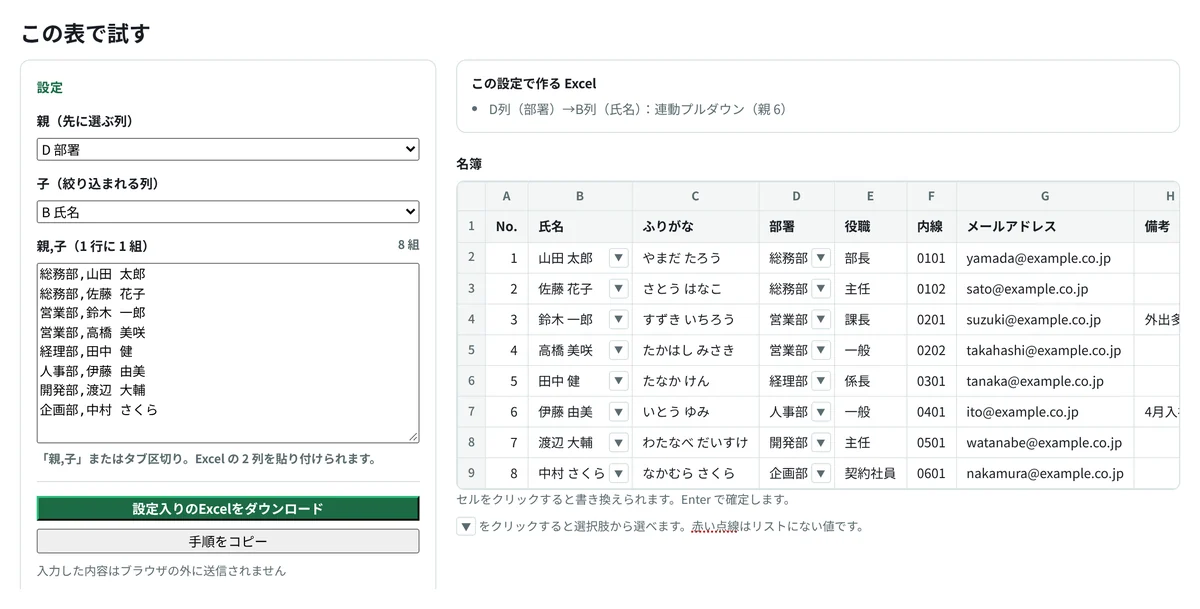
▲ 「親,子」の組は、Excel の2列を貼り付けても入れられます(画面は架空のデータ)。
選んだ値でセルの色を変えるのは、プルダウンではなく条件付き書式の仕事です。プルダウンの列を選び、[ホーム]→[条件付き書式]→[セルの強調表示ルール]→[指定の値に等しい]で、値と色を1つずつ決めます。行全体に色を付けるなら、[新しいルール]→[数式を使用して、書式設定するセルを決定]で「=$D2="営業部"」のように、列の前にだけ $ を付けます。設定の流れは 選んだ値でセルの色を変える方法 で確認できます。
外す・ほかの入力ミスも止める:解除と入力規則
プルダウンが要らなくなったら、セルを選んで[データ]→[データの入力規則]を開き、左下の[すべてクリア]→[OK]。入力されていた値はそのまま残ります。どこに付いているかわからない古いファイルでは、[ホーム]→[検索と選択]→[データの入力規則]で、設定されたセルをまとめて選んでから外せます。詳しくは プルダウンを解除する方法 へ。
プルダウンは、[データの入力規則]の[リスト]を選んだものです。同じ画面の[入力値の種類]で[整数][日付][文字列(長さ指定)]などを選ぶと、「内線は4桁だけ」のような制限もかけられます。[エラー メッセージ]タブに直し方を書いておけば、範囲外の値を入れたときにその文が出て入力が止まります。[入力時メッセージ]タブを使えば、セルを選んだときに「▼ から選んでください」のようなヒントも出せます。設定例は データの入力規則で整数・日付・文字数を制限する方法 にあります。
よくある疑問
別のシートにある一覧を選択肢にできますか?
できます。[元の値]に「=設定!$A$2:$A$9」のようにシート名付きで範囲を指定します。範囲に名前(例:部署リスト)を付けておくと「=部署リスト」と指定できて便利です。
前から入っていた値はどうなりますか?
プルダウンを付けても、入力済みの値はそのまま残ります。一覧にない値が混ざっていないかは、[データの入力規則]▾ →[無効データのマーク]で赤丸を付けて確認できます。
▼ で開く一覧そのものに色を付けられますか?
付けられません。選んだあとのセルの色を、条件付き書式で変える方法になります。
Google スプレッドシートでも連動プルダウンは使えますか?
この方法ではできません。Google スプレッドシートでは入力規則の範囲に INDIRECT 関数を使えないため、連動させるには別の方法が必要です。エクセル(Microsoft 365・Excel 2019 以前・Mac 版)なら上の手順どおりに動きます。
関連ツール
- プルダウン付き名簿テンプレート(無料ダウンロード) :部署・役職を ▼ で選べる50人分の名簿。記入例付き、見出し固定・A4 1枚の印刷設定済み
- 顧客・名簿のエクセルテンプレートと作り方 :名簿テンプレートと、プルダウンの作り方・増やし方・連動・色分け・解除をまとめたページ
どのページも無料・登録不要です。Excelのファイルはお使いのブラウザの中で作成し、入力した内容は送信しません。