エクセルの作り方
エクセル プルダウンに選択肢を追加する方法|リストから選択できる項目を増やす
選択肢の一覧を Ctrl+T でテーブルにして[元の値]に指定すると、一覧の下に書き足すだけで ▼ の項目が増えます。
プルダウンの選択肢が「自動で増える」とは?
選択肢の一覧に書き足すだけで、[データの入力規則]を開き直さなくても ▼ に新しい項目が出る状態です。テーブルか名前の定義で作れます。
手順
-
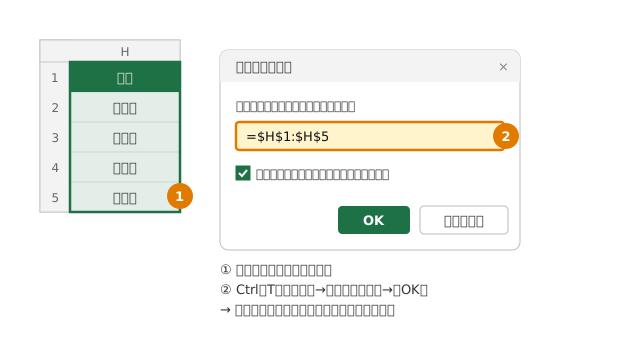
選択肢の一覧をテーブルにする
見出しを含めて選択肢の一覧を選び(例:H1:H5)、Ctrl+T(または[挿入]→[テーブル])を押します。[先頭行をテーブルの見出しとして使用する]にチェックが入っていることを確かめて[OK]。
-
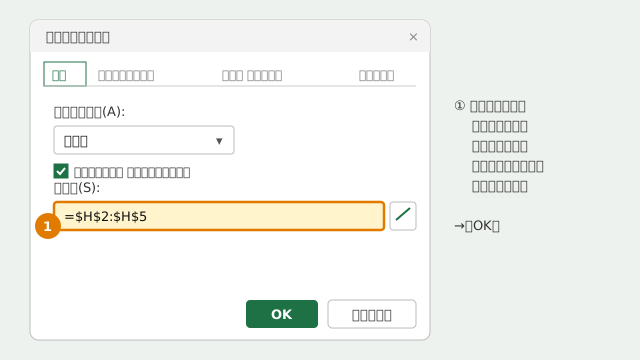
[元の値]でテーブルの範囲を選ぶ
プルダウンのセルを選んで[データ]→[データの入力規則]を開き、[リスト]の[元の値]欄をクリックしてから、テーブルの項目(見出しを除く H2:H5)をドラッグで選んで[OK]。
-
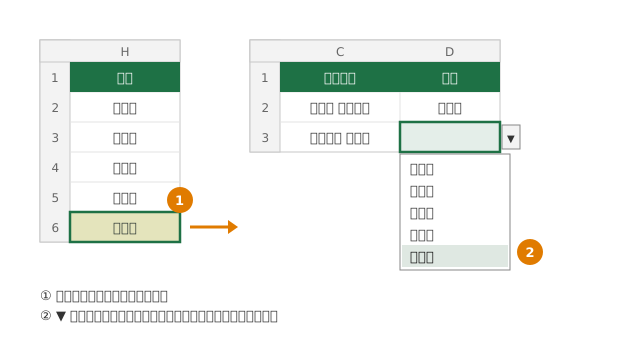
一覧の下に書き足す
テーブルのすぐ下のセルに「広報部」と入力すると、テーブルが 1 行広がり、プルダウンの一覧にも自動で加わります。[元の値]を指定し直す必要はありません。
Microsoft 365・Excel 2019 以前・Mac 版も同じ手順です(Mac のテーブル作成は ⌘+T)。[元の値]にカンマ区切りで直接書いた場合は、[データの入力規則]を開いて書き足します。
この表で試す
設定
入力した内容はブラウザの外に送信されません
| 行 | A | B | C | D | E | F | G | H |
|---|---|---|---|---|---|---|---|---|
| 1 | No. | 氏名 | ふりがな | 部署 | 役職 | 内線 | メールアドレス | 備考 |
| 2 | 1 | 山田 太郎 | やまだ たろう | 総務部 | 部長 | 0101 | yamada@example.co.jp | |
| 3 | 2 | 佐藤 花子 | さとう はなこ | 総務部 | 主任 | 0102 | sato@example.co.jp | |
| 4 | 3 | 鈴木 一郎 | すずき いちろう | 営業部 | 課長 | 0201 | suzuki@example.co.jp | 外出多め |
| 5 | 4 | 高橋 美咲 | たかはし みさき | 営業部 | 一般 | 0202 | takahashi@example.co.jp | |
| 6 | 5 | 田中 健 | たなか けん | 経理部 | 係長 | 0301 | tanaka@example.co.jp | |
| 7 | 6 | 伊藤 由美 | いとう ゆみ | 人事部 | 一般 | 0401 | ito@example.co.jp | 4月入社 |
| 8 | 7 | 渡辺 大輔 | わたなべ だいすけ | 開発部 | 主任 | 0501 | watanabe@example.co.jp | |
| 9 | 8 | 中村 さくら | なかむら さくら | 企画部 | 契約社員 | 0601 | nakamura@example.co.jp |
セルをクリックすると書き換えられます。Enter で確定します。
▼ をクリックすると選択肢から選べます。赤い点線はリストにない値です。
うまくいかないとき
書き足したのに ▼ に出てこない
一覧のすぐ下ではなく 1 行空けて入力すると、テーブルが広がりません。空白行を詰めて入力し直します。テーブルにしていない一覧の場合は、[元の値]の範囲を広げ直します。
途中に空欄があると ▼ に空白が出る
一覧の途中の空白セルもそのまま選択肢になります。行ごと削除して詰めてください(テーブルなら行を削除すると範囲も自動で縮みます)。
よくある質問
テーブルを使わずに自動で増やす方法はありますか?
名前の定義で範囲を可変にする方法があります。[数式]→[名前の定義]で、参照範囲に =OFFSET(設定!$A$2,0,0,COUNTA(設定!$A:$A)-1,1) のような式を入れ、[元の値]を「=部署リスト」のように名前で指定します。当サイトのテンプレートはこの方法です。
選択肢の順番を変えたい
一覧のセルの並びがそのままドロップダウンリストの順番になります。一覧を並べ替えるか、行を切り取って挿入し直します。
選択肢を減らすと、入力済みのセルはどうなりますか?
入力済みの値はそのまま残ります。一覧にない値を探すには、[データの入力規則]▾ →[無効データのマーク]を使います。