エクセルの作り方
エクセル 連動するプルダウンの作り方|部署を選ぶと氏名が絞られる
子の一覧に[数式]→[選択範囲から作成]で名前を付け、子のセルの[元の値]を =INDIRECT(親のセル) にすると連動します。
連動するプルダウンとは?
1 つ目のドロップダウンリストで選んだ値に合わせて、2 つ目の選択肢が切り替わるプルダウンです。例:部署を選ぶと、その部署の人だけを選べます。
手順
-
子の一覧を親ごとに並べ、名前を付ける
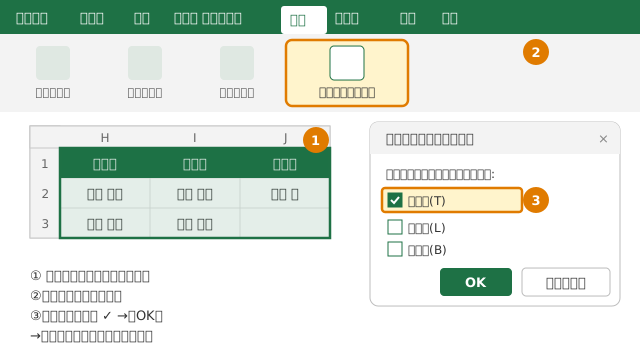
別の場所(例:H 列〜)に、1 行目へ親の値(営業部・総務部…)、その下へ子の値(その部署の人)を列ごとに書きます。全体を選んで[数式]→[選択範囲から作成]→[上端行]だけにチェックして[OK]。「営業部」などの名前が付きます。
-
親の列にプルダウンを付ける
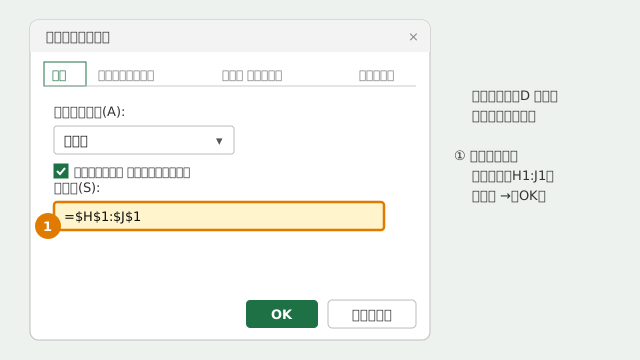
親の列(例:D2:D51)を選んで[データ]→[データの入力規則]→[リスト]を選び、[元の値]に 1 行目の親の一覧(=$H$1:$J$1)を指定して[OK]。
-
子の列の[元の値]を =INDIRECT(親のセル) にする
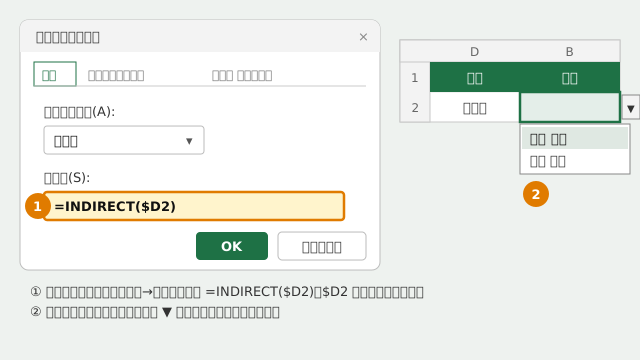
子の列(例:B2:B51)を選び、同じく[リスト]の[元の値]に「=INDIRECT($D2)」と入れて[OK]。$D2 は選んだ範囲の先頭行にある親のセルです。親が空欄だと「元の値はエラーと判断されます」と出ますが、[はい]で続けて構いません。
Microsoft 365・Excel 2019 以前・Mac 版も同じ手順です。Google スプレッドシートでは、入力規則の範囲に INDIRECT 関数を使えないため、この方法では連動しません(別の方法が必要です)。
この表で試す
設定
入力した内容はブラウザの外に送信されません
| 行 | A | B | C | D | E | F | G | H |
|---|---|---|---|---|---|---|---|---|
| 1 | No. | 氏名 | ふりがな | 部署 | 役職 | 内線 | メールアドレス | 備考 |
| 2 | 1 | 山田 太郎 | やまだ たろう | 総務部 | 部長 | 0101 | yamada@example.co.jp | |
| 3 | 2 | 佐藤 花子 | さとう はなこ | 総務部 | 主任 | 0102 | sato@example.co.jp | |
| 4 | 3 | 鈴木 一郎 | すずき いちろう | 営業部 | 課長 | 0201 | suzuki@example.co.jp | 外出多め |
| 5 | 4 | 高橋 美咲 | たかはし みさき | 営業部 | 一般 | 0202 | takahashi@example.co.jp | |
| 6 | 5 | 田中 健 | たなか けん | 経理部 | 係長 | 0301 | tanaka@example.co.jp | |
| 7 | 6 | 伊藤 由美 | いとう ゆみ | 人事部 | 一般 | 0401 | ito@example.co.jp | 4月入社 |
| 8 | 7 | 渡辺 大輔 | わたなべ だいすけ | 開発部 | 主任 | 0501 | watanabe@example.co.jp | |
| 9 | 8 | 中村 さくら | なかむら さくら | 企画部 | 契約社員 | 0601 | nakamura@example.co.jp |
セルをクリックすると書き換えられます。Enter で確定します。
▼ をクリックすると選択肢から選べます。赤い点線はリストにない値です。
うまくいかないとき
子の ▼ を押しても何も出ない
親の値と名前が一致していません。[数式]→[名前の管理]で「営業部」などの名前があるか、親のセルの値に前後の空白や全角・半角の違いがないかを確かめます。
[選択範囲から作成]で名前が付かない部署がある
名前に使えない値です。空白や「・」「(」などの記号を含むもの、数字で始まるもの(例:1課)は名前にできません。「営業1課」のように直すか、記号を取り除きます。
親を選び直しても、子の値が残ったまま
入力規則は入力の瞬間だけをチェックするため、親を変えても子の値は自動では消えません。親を変えたら子も選び直してください。
よくある質問
3 段階(大分類→中分類→小分類)のドロップダウンリストにもできますか?
できます。中分類の一覧にも同じように名前を付け、小分類の[元の値]を =INDIRECT(中分類のセル) にします。どの段階の値も名前に使える文字にしておく必要があります。
子の一覧の長さが部署ごとに違っても大丈夫ですか?
[選択範囲から作成]では列ごとに一覧の最後まで名前が付くので、短い列の下の空白も選択肢に含まれます。気になる場合は、[名前の管理]で各名前の範囲を項目のある行までに直します。
一覧は別のシートに置けますか?
置けます。名前はブック全体で使えるので、「設定」シートなどにまとめておくと名簿の画面がすっきりします。当サイトの「設定入りのExcel」もこの形で作られます。