エクセルの作り方
エクセル プルダウンの編集・変更方法|選択肢の修正と別シート参照
ドロップダウンリストの選択肢は、セルを選んで[データ]→[データの入力規則]を開き、[元の値]を書き換えて[OK]で編集できます。
プルダウンの[元の値]とは?
▼ に出る選択肢の元になる設定です。「営業部,総務部」のようなカンマ区切りの文字か、選択肢を書いたセル範囲のどちらかを指定します。
手順
-
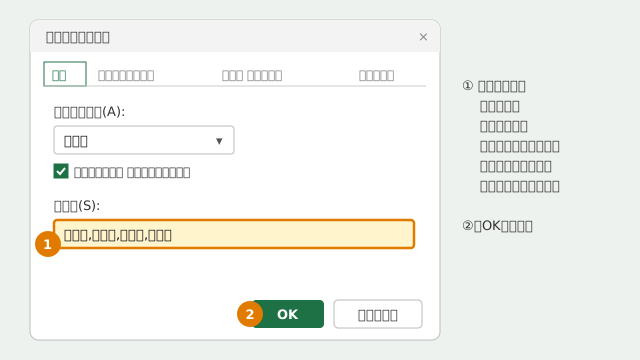
[元の値]を書き換えて、直す・消す・並べ替える
プルダウンのセルを 1 つ選び、[データ]→[データの入力規則]を開きます。[元の値]の文字を直す・要らない項目を消す・順番を入れ替える(半角カンマ区切りのまま)などして[OK]。▼ に出る選択肢がその通りに変わります。
-
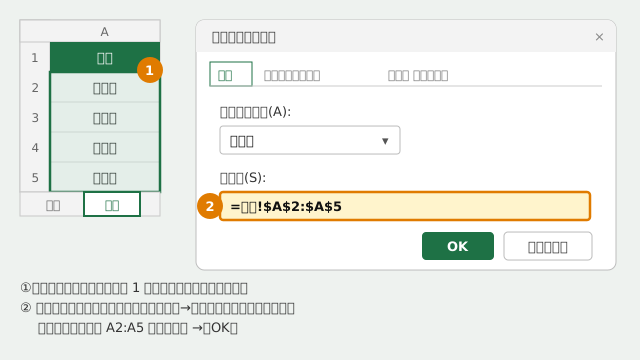
[元の値]を別シートの範囲に変える
選択肢が多いときや、ほかの人も編集するときは、「設定」などの別シートに 1 列で書いておきます。プルダウンの列を選んで[データの入力規則]を開き、[元の値]欄をクリックしてから「設定」シートの一覧(例:A2:A5)をドラッグして[OK]。以後は一覧のセルを書き換えるだけで編集できます。
-
範囲を広げ、同じプルダウンすべてに適用する
一覧の下に項目を足したときは、[元の値]の最後の行番号を大きくします(例:$A$5 → $A$20)。[同じ入力規則が設定されたすべてのセルに変更を適用する]をオンにして[OK]を押すと、同じプルダウンのセルがまとめて変わります。
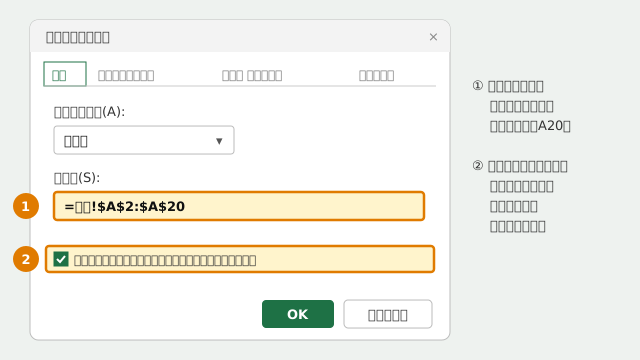
Microsoft 365・Excel 2021/2019 以前・Mac 版・Web 版も同じ[データの入力規則]から編集できます。
この表で試す
設定
入力した内容はブラウザの外に送信されません
| 行 | A | B | C | D | E | F | G | H |
|---|---|---|---|---|---|---|---|---|
| 1 | No. | 氏名 | ふりがな | 部署 | 役職 | 内線 | メールアドレス | 備考 |
| 2 | 1 | 山田 太郎 | やまだ たろう | 総務部 | 部長 | 0101 | yamada@example.co.jp | |
| 3 | 2 | 佐藤 花子 | さとう はなこ | 総務部 | 主任 | 0102 | sato@example.co.jp | |
| 4 | 3 | 鈴木 一郎 | すずき いちろう | 営業部 | 課長 | 0201 | suzuki@example.co.jp | 外出多め |
| 5 | 4 | 高橋 美咲 | たかはし みさき | 営業部 | 一般 | 0202 | takahashi@example.co.jp | |
| 6 | 5 | 田中 健 | たなか けん | 経理部 | 係長 | 0301 | tanaka@example.co.jp | |
| 7 | 6 | 伊藤 由美 | いとう ゆみ | 人事部 | 一般 | 0401 | ito@example.co.jp | 4月入社 |
| 8 | 7 | 渡辺 大輔 | わたなべ だいすけ | 開発部 | 主任 | 0501 | watanabe@example.co.jp | |
| 9 | 8 | 中村 さくら | なかむら さくら | 企画部 | 契約社員 | 0601 | nakamura@example.co.jp |
セルをクリックすると書き換えられます。Enter で確定します。
▼ をクリックすると選択肢から選べます。赤い点線はリストにない値です。
うまくいかないとき
編集したのに、一部のセルの ▼ が古いまま
編集したときに選んでいたセルにだけ反映されています。もう一度[データの入力規則]を開き、[同じ入力規則が設定されたすべてのセルに変更を適用する]をオンにして[OK]を押します。
[元の値]で別のシートをクリックできない
[元の値]の欄に「=設定!$A$2:$A$20」と直接入力しても指定できます。シート名に空白や記号がある場合は「='部署 一覧'!$A$2:$A$20」のように ' で囲みます。
消した選択肢が、入力済みのセルに残っている
編集しても、入力済みの値はそのまま残ります。[データの入力規則]▾ →[無効データのマーク]で、今の選択肢にない値に赤丸を付けて探せます。
よくある質問
選択肢を五十音順に並べ替えたい
別シートの一覧を使っている場合は、一覧を選んで[データ]→[並べ替え]で並べ替えると ▼ の順番も変わります。カンマ区切りの場合は[元の値]の中で順番を入れ替えます。
別のブックにある一覧を選択肢にできますか?
参照はできますが、元のブックを開いていないと ▼ が表示されないことがあります。一覧は同じブックの別シートにコピーして使うのが確実です。
範囲を広げる代わりに、自動で増えるようにできますか?
できます。一覧をテーブルにするか、名前の定義で範囲を可変にすると、書き足すだけで選択肢が増えます。詳しくは「プルダウンの選択肢を追加」のページで説明しています。