エクセルの作り方
エクセル プルダウンの作り方|リストから選ぶ入力欄を2ステップで
部署名や「済/未」のように決まった値だけを入れたいセルは、プルダウンにすると入力ミスと表記ゆれを防げます。手順は2つです。
-
セルを選んで[データの入力規則]を開く
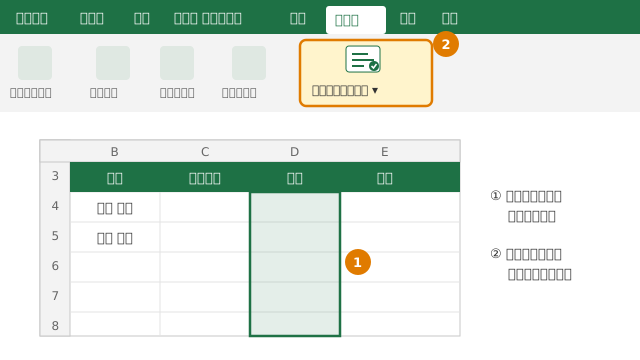
プルダウンを付けたいセルをまとめて選び(例:D4:D53)、[データ]タブ →[データの入力規則]をクリックします。
-
「リスト」を選んで[元の値]を入れる
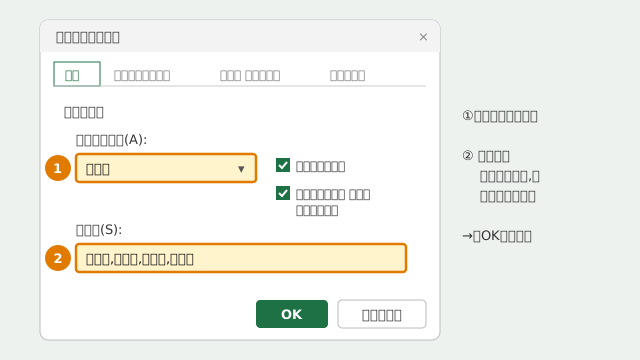
[入力値の種類]で[リスト]を選び、[元の値]に「総務部,人事部,経理部」のように半角カンマ区切りで入力して[OK]。選択肢を書いたセル範囲(例:=$H$2:$H$9)を指定することもできます。
Excel 2019 以前・Mac 版のエクセルも同じ手順です。
うまくいかないとき
セルを選んでも ▼ が出ない
[データの入力規則]の[ドロップダウン リストから選択する]にチェックが入っているか確認します。シートが保護されている場合は保護を解除します。
選択肢が1つにまとまってしまう
区切りが全角の「、」や「,」になっています。半角カンマ「,」で区切り直してください。
あとから選択肢を増やしたい
選択肢をセルに書いて[元の値]でその範囲を指定しておくと、セルを書き換えるだけで済みます。範囲の下に足した項目は、[元の値]の範囲を広げると反映されます(下のテンプレートは書き足すだけで自動で増える設定です)。
よくある質問
プルダウンを解除するには?
セルを選び、[データ]→[データの入力規則]→[すべてクリア]→[OK]で解除できます。入力済みの値は残ります。
別のシートにある一覧を選択肢にできますか?
できます。[元の値]に「=リスト!$A$2:$A$9」のようにシート名付きで範囲を指定します。範囲に名前を付けておくと「=部署リスト」のように指定できて便利です。
プルダウン以外の値を入力できないようにできますか?
[データの入力規則]の[エラー メッセージ]タブで、スタイルを[停止]にしておくと、一覧にない値は入力できません(既定の設定です)。