エクセルの作り方
エクセル プルダウンで選んだ値によって色を変える方法|条件付き書式
プルダウンの色付けは、列を選んで[ホーム]→[条件付き書式]→[セルの強調表示ルール]→[指定の値に等しい]で、選択肢ごとに色を設定します。
プルダウンの色付けとは?
選んだ値に合わせて、セルの塗りつぶしや文字の色が自動で変わるようにする設定です。プルダウン自体ではなく、条件付き書式で行います。
手順
-
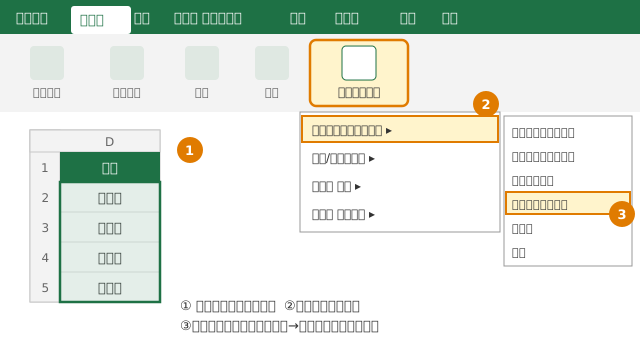
[条件付き書式]→[指定の値に等しい]を選ぶ
プルダウンの列(例:D2:D51)を選び、[ホーム]タブ →[条件付き書式]→[セルの強調表示ルール]→[指定の値に等しい]をクリックします。
-
値と色を決め、選択肢の数だけ繰り返す
左の欄に「営業部」と入れ、右の[書式]で色を選んで[OK]。好きな色にするなら[ユーザー設定の書式]→[塗りつぶし]で選びます。総務部・経理部なども同じ手順で 1 つずつ追加します。
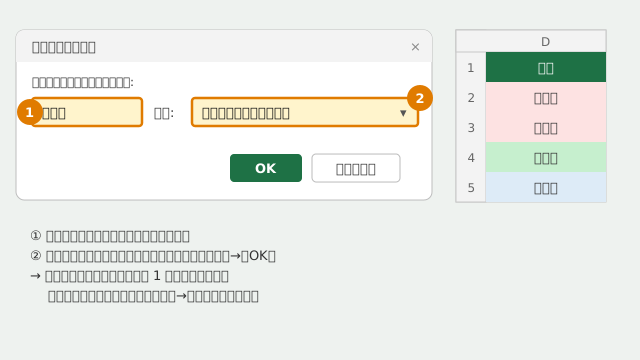
Microsoft 365・Excel 2019 以前・Mac 版も同じ手順です。Mac 版では[書式]の一覧の[ユーザー設定の書式]から色を選びます。
この表で試す
設定
入力した内容はブラウザの外に送信されません
| 行 | A | B | C | D | E | F | G | H |
|---|---|---|---|---|---|---|---|---|
| 1 | No. | 氏名 | ふりがな | 部署 | 役職 | 内線 | メールアドレス | 備考 |
| 2 | 1 | 山田 太郎 | やまだ たろう | 総務部 | 部長 | 0101 | yamada@example.co.jp | |
| 3 | 2 | 佐藤 花子 | さとう はなこ | 総務部 | 主任 | 0102 | sato@example.co.jp | |
| 4 | 3 | 鈴木 一郎 | すずき いちろう | 営業部 | 課長 | 0201 | suzuki@example.co.jp | 外出多め |
| 5 | 4 | 高橋 美咲 | たかはし みさき | 営業部 | 一般 | 0202 | takahashi@example.co.jp | |
| 6 | 5 | 田中 健 | たなか けん | 経理部 | 係長 | 0301 | tanaka@example.co.jp | |
| 7 | 6 | 伊藤 由美 | いとう ゆみ | 人事部 | 一般 | 0401 | ito@example.co.jp | 4月入社 |
| 8 | 7 | 渡辺 大輔 | わたなべ だいすけ | 開発部 | 主任 | 0501 | watanabe@example.co.jp | |
| 9 | 8 | 中村 さくら | なかむら さくら | 企画部 | 契約社員 | 0601 | nakamura@example.co.jp |
セルをクリックすると書き換えられます。Enter で確定します。
▼ をクリックすると選択肢から選べます。赤い点線はリストにない値です。
うまくいかないとき
色が付かないセルがある
値の前後に空白が入っているか、全角・半角が違うと「等しい」になりません。プルダウンから選び直すか、[条件付き書式]→[ルールの管理]で値を確かめます。
色が思ったものと違う・重なる
[条件付き書式]→[ルールの管理]で、対象を[このワークシート]にすると全ルールが見られます。重複したルールを削除し、[適用先]の範囲が正しいか確認します。
よくある質問
選んだ値で行全体に色を付けられますか?
できます。表の行全体(例:A2:H51)を選び、[条件付き書式]→[新しいルール]→[数式を使用して、書式設定するセルを決定]で「=$D2="営業部"」と入れて色を選びます。$ を列の前にだけ付けるのがポイントです。
選択肢を増やしたら、色も自動で付きますか?
付きません。新しい選択肢の分だけ、同じ手順でルールを追加します。
プルダウンに色付きの選択肢を表示できますか?
▼ で開くドロップダウンリストそのものには色を付けられません。選んだあとのセルの色を条件付き書式で変える方法になります。