エクセルの作り方
エクセル チェックボックスの作り方|クリックでオン・オフできる欄を作る
ToDo や持ち物リストの「済」欄は、チェックボックスにするとクリックだけで記録できます。Microsoft 365 のエクセルなら、セルに直接チェックボックスを入れられます。
-
セルを選んで[挿入]→[チェックボックス]
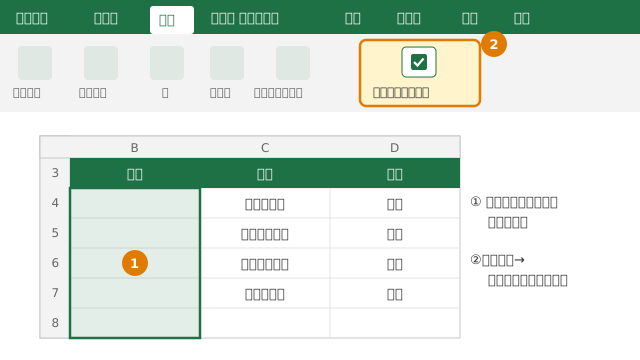
チェックボックスを入れたいセルをまとめて選び(例:B4:B8)、[挿入]タブ →[チェックボックス]をクリックします。選んだセルすべてに、オフの状態のチェックボックスが入ります。
-
コピーで増やし、クリックでオン・オフ
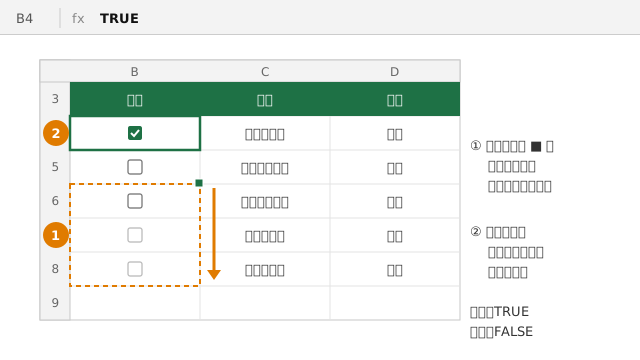
行を増やすときは、チェックボックスのセルを選んで右下の ■(フィル ハンドル)を下へドラッグするか、コピーして貼り付けます。クリックするかスペースキーでオン・オフが切り替わり、セルの値はオンが TRUE、オフが FALSE になります。
Excel 2024 以前など[挿入]に[チェックボックス]が無い場合は、[開発]タブ →[挿入]→ フォーム コントロールの[チェック ボックス]で作ります。
うまくいかないとき
[挿入]タブに[チェックボックス]が無い
セルに入れるチェックボックスは Microsoft 365 の機能です。表示されない場合は、エクセルを最新の状態に更新するか、[開発]タブのフォーム コントロールを使います。[開発]タブは[ファイル]→[オプション]→[リボンのユーザー設定]で表示できます。
Delete キーを押してもチェックボックスが消えない
チェックが入っているセルでは、1回目の Delete でチェックが外れ、もう一度押すとチェックボックスが消えます。
セルに TRUE・FALSE と文字が出てしまう
そのセルのチェックボックスが外れています。もう一度セルを選んで[挿入]→[チェックボックス]を押すと、値はそのままでチェックボックスに戻ります。
よくある質問
チェックが入った数を数えるには?
「=COUNTIF(B4:B8,TRUE)」で、オンになっているチェックボックスの数を数えられます。
チェックを入れたら行に色を付けられますか?
できます。行を選んで[ホーム]→[条件付き書式]→[新しいルール]→[数式を使用して、書式設定するセルを決定]で「=$B4=TRUE」と入れ、塗りつぶしの色を指定します。