エクセルの作り方
エクセル 見出しを固定する方法|ウィンドウ枠の固定を2ステップで
縦に長い表は、下へスクロールすると見出しが見えなくなります。[ウィンドウ枠の固定]を使えば、見出しの行や列を画面に残したまま表を見られます。
-
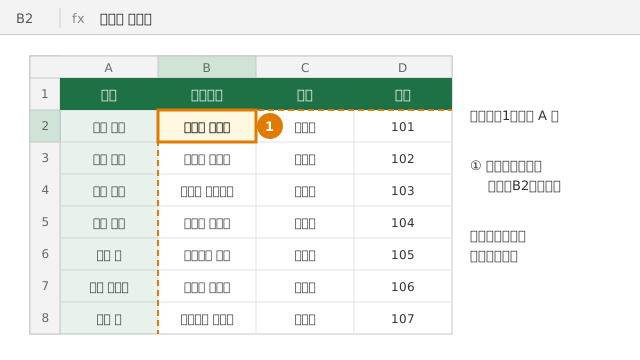
固定したい行の下・列の右のセルを選ぶ
見出しが1行目、氏名が A 列にある表なら、その右下にあたる B2 セルを選びます。選んだセルより上の行と左の列が固定されます。行だけを固定するなら A2、列だけなら B1 を選びます。
-
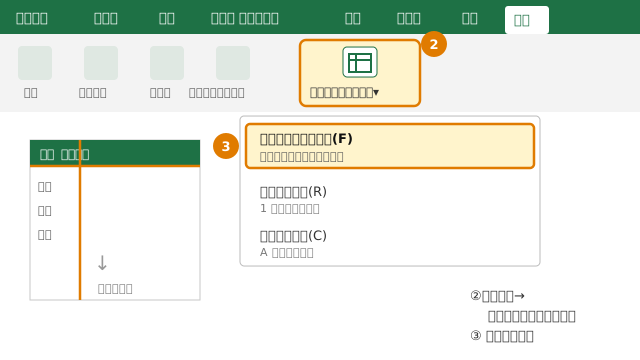
[表示]→[ウィンドウ枠の固定]
[表示]タブ →[ウィンドウ枠の固定]をクリックし、一覧からもう一度[ウィンドウ枠の固定]を選びます。1行目だけなら[先頭行の固定]、A 列だけなら[先頭列の固定]でも設定できます。
Excel 2019 以前・Mac 版のエクセルも同じ手順です。
うまくいかないとき
思った位置と違うところで固定された
[表示]→[ウィンドウ枠の固定]→[ウィンドウ枠固定の解除]で一度解除し、セルを選び直してから設定します。画面を少し上にスクロールして、見出しが表示された状態で設定するのがコツです。
[ウィンドウ枠の固定]が押せない
セルを編集中のときや、[ページ レイアウト]表示のときは押せません。Esc キーで編集を終えるか、[表示]→[標準]に切り替えてから操作します。
よくある質問
固定を解除するには?
[表示]→[ウィンドウ枠の固定]→[ウィンドウ枠固定の解除]で解除できます。
印刷したときに、2ページ目以降にも見出しを出したい
ウィンドウ枠の固定は画面表示だけの設定です。印刷では[ページ レイアウト]→[印刷タイトル]→[タイトル行]に見出しの行(例:$1:$1)を指定します。