エクセルの作り方
エクセル プルダウンの解除方法|1列まとめて外す・一部だけ外す
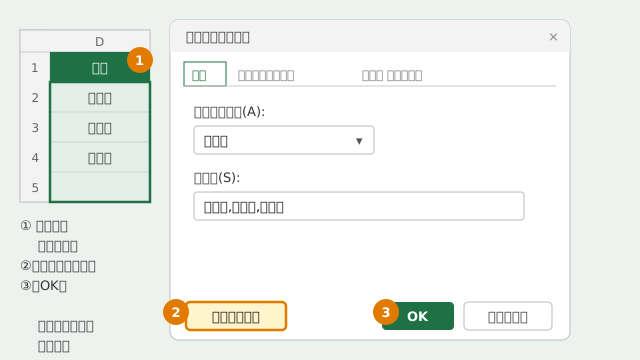
解除したいセルを選び、[データ]→[データの入力規則]→[すべてクリア]→[OK]で設定の解除ができます。入力済みの値は残ります。
プルダウンを解除するとどうなる?
セルの ▼ が消え、自由に入力できるようになります。入力済みの値はそのまま残ります。
手順
-
セルを選んで[すべてクリア]→[OK]
プルダウンを外したいセルを選び(列全体でも、一部のセルだけでも構いません)、[データ]タブ →[データの入力規則]を開きます。左下の[すべてクリア]を押してから[OK]。入力されていた値はそのまま残ります。
-
どこに付いているかわからないときは[検索と選択]
[ホーム]タブ →[検索と選択]→[データの入力規則]を選ぶと、シート内で入力規則が設定されたセルがすべて選ばれます。そのまま[データの入力規則]→[すべてクリア]で、まとめて外せます。
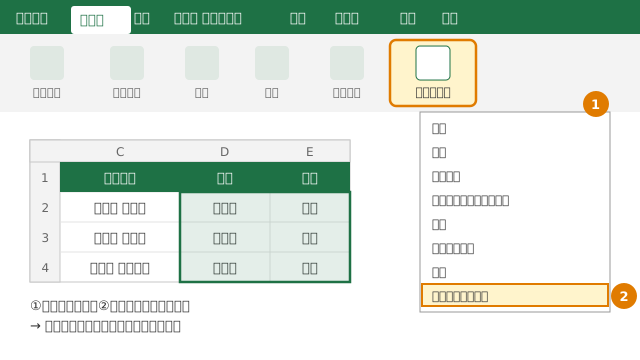
Microsoft 365・Excel 2019 以前・Mac 版も同じ手順です。[検索と選択]の代わりに、F5 キー →[セル選択]→[データの入力規則]でも同じようにまとめて選べます。
この表で試す
設定
入力した内容はブラウザの外に送信されません
| 行 | A | B | C | D | E | F | G | H |
|---|---|---|---|---|---|---|---|---|
| 1 | No. | 氏名 | ふりがな | 部署 | 役職 | 内線 | メールアドレス | 備考 |
| 2 | 1 | 山田 太郎 | やまだ たろう | 総務部 | 部長 | 0101 | yamada@example.co.jp | |
| 3 | 2 | 佐藤 花子 | さとう はなこ | 総務部 | 主任 | 0102 | sato@example.co.jp | |
| 4 | 3 | 鈴木 一郎 | すずき いちろう | 営業部 | 課長 | 0201 | suzuki@example.co.jp | 外出多め |
| 5 | 4 | 高橋 美咲 | たかはし みさき | 営業部 | 一般 | 0202 | takahashi@example.co.jp | |
| 6 | 5 | 田中 健 | たなか けん | 経理部 | 係長 | 0301 | tanaka@example.co.jp | |
| 7 | 6 | 伊藤 由美 | いとう ゆみ | 人事部 | 一般 | 0401 | ito@example.co.jp | 4月入社 |
| 8 | 7 | 渡辺 大輔 | わたなべ だいすけ | 開発部 | 主任 | 0501 | watanabe@example.co.jp | |
| 9 | 8 | 中村 さくら | なかむら さくら | 企画部 | 契約社員 | 0601 | nakamura@example.co.jp |
セルをクリックすると書き換えられます。Enter で確定します。
▼ をクリックすると選択肢から選べます。赤い点線はリストにない値です。
うまくいかないとき
「選択範囲には複数の種類の入力規則が含まれています」と出る
種類の違う入力規則が混ざった範囲を選んでいます。確認メッセージで[OK](続ける)を選ぶと設定が空の状態で開くので、そのまま[OK]を押すとまとめて解除されます。
[データの入力規則]が灰色で押せない
シートが保護されているか、複数のシートを同時に選んでいる(グループ化)状態です。[校閲]→[シート保護の解除]をするか、シート見出しを 1 つだけ選び直します。
よくある質問
プルダウンと一緒に値も消したい
セルを選んで[ホーム]→[クリア]→[すべてクリア]を選ぶと、値・書式・入力規則がまとめて消えます。値だけ消すなら Delete キーです(プルダウンは残ります)。
シート全体のプルダウン(ドロップダウンリスト)を一度に外せますか?
Ctrl+A でシート全体を選んでから[データの入力規則]→[すべてクリア]→[OK]で外せます。ほかの種類の入力規則(数値の制限など)も一緒に消えるので注意してください。
解除したプルダウンを元に戻せますか?
直後なら Ctrl+Z で戻せます。保存して閉じたあとは、もう一度作り直します。