エクセルの作り方
エクセル フィルターの使い方|絞り込み・並べ替え・解除まで
表の中を選び、[データ]→[フィルター]で見出しに ▼ が付きます。▼ から見たい値だけにチェックすると絞り込めます。
フィルターとは?
条件に合う行だけを表示し、ほかの行を一時的に隠す機能です。データは消えないので、解除すると元の表に戻ります。
手順
-
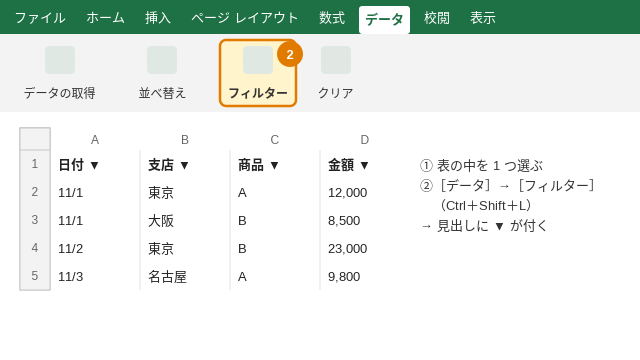
[データ]→[フィルター]で ▼ を付ける
表の中のセルを 1 つ選び、[データ]タブ →[フィルター]を押します(Ctrl+Shift+L でも同じ)。見出し行の各セルに ▼ が付きます。表の途中に空白行があると、そこまでしか対象になりません。
-
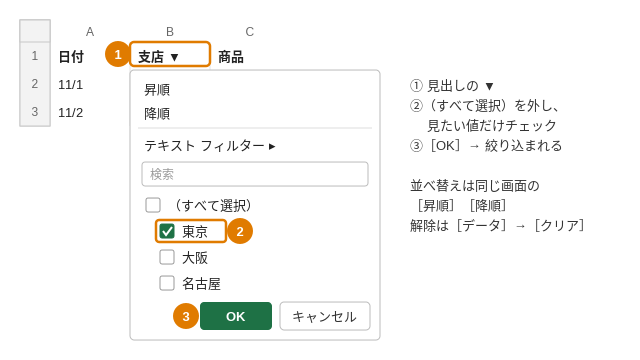
▼ から条件を選んで絞り込む
絞り込みたい列の ▼ を押し、[(すべて選択)]のチェックを外してから、表示したい値だけにチェックを入れて[OK]。並べ替えは同じ画面の[昇順][降順]で、条件の解除は[データ]→[クリア]です。
Microsoft 365・Excel 2019 以前とも同じ手順です。Mac 版も[データ]→[フィルター]で、ショートカットは ⌘+Shift+F です。
うまくいかないとき
一部の行しか絞り込まれない
表の途中に空白行があり、そこで範囲が切れています。空白行を削除するか、表全体を選んでから[フィルター]を押し直します。
絞り込んだのに合計が変わらない
SUM は隠れた行も合計します。見えている行だけを合計するには、=SUBTOTAL(9,D2:D100) のように SUBTOTAL 関数を使います。
[フィルター]が灰色で押せない
シートが保護されているか、複数のシートを選んだ[グループ]状態です。[校閲]→[シート保護の解除]をするか、シート見出しを 1 つだけ選び直します。
よくある質問
複数の条件で絞り込むには?
別々の列で順に絞り込むと「かつ(AND)」になります。同じ列で複数の値にチェックすると「または(OR)」です。「10,000 以上」などは ▼ →[数値フィルター]→[指定の値以上]を使います。
フィルターを完全に解除するには?
[データ]→[フィルター]をもう一度押すと ▼ ごと外れます。条件だけを外して ▼ を残すなら[データ]→[クリア]です。
色で絞り込めますか?
▼ →[色フィルター]で、セルの色や文字の色ごとに絞り込めます。