エクセルの作り方
エクセル ピボットテーブルの作り方|数式なしで集計表を作る
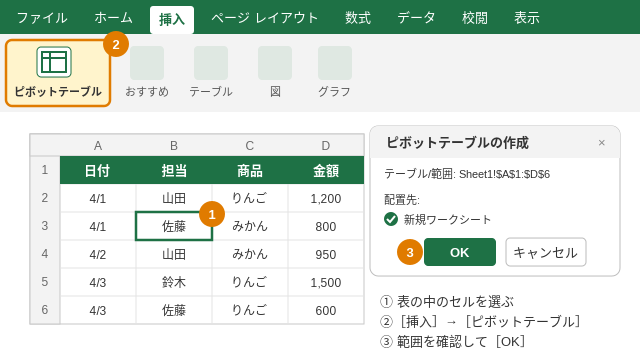
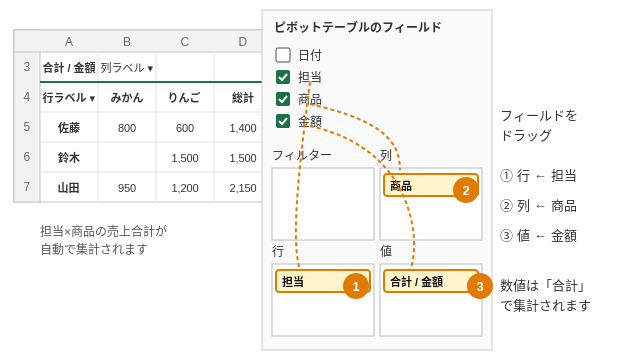
表の中を選んで[挿入]→[ピボットテーブル]を押し、項目を[行][列]、金額を[値]へドラッグすると集計表ができます。
ピボットテーブルとは?
元の表から、担当者別・商品別の合計などの集計表を数式なしで作る機能です。項目をドラッグするだけで集計の切り口を入れ替えられます。
手順
-
表の中を選んで[挿入]→[ピボットテーブル]
集計したい表の中のどこか1つのセルを選び、[挿入]タブ →[ピボットテーブル]をクリックします。範囲が表全体になっていることを確認し、配置先は[新規ワークシート]のまま[OK]を押します。元の表は1行目が見出し、2行目からデータという形にしておきます。
-
項目を[行][列][値]へドラッグ
右側の[ピボットテーブルのフィールド]で、縦に並べたい項目(例:担当)を[行]へ、横に並べたい項目(例:商品)を[列]へ、集計したい数値(例:金額)を[値]へドラッグします。数値は自動で合計されます。
Microsoft 365・Excel 2019 以前も同じ手順です(作成ダイアログの見た目が少し異なります)。Mac 版も[挿入]→[ピボットテーブル]で作れます。
うまくいかないとき
元の表を直しても集計が変わらない
ピボットテーブルは自動では更新されません。ピボットテーブル内を右クリックして[更新]を選びます。行を追加した場合は[ピボットテーブル分析]→[データ ソースの変更]で範囲も広げます。
金額が「合計」ではなく「個数」で集計される
金額の列に文字や空白のセルが混じっていると「個数」になります。[値]の項目をクリック →[値フィールドの設定]で[合計]に変えるか、元の表の空白や文字を直します。
「フィールド名が正しくありません」と出て作れない
表の1行目に空欄の見出しがあります。すべての列に見出しを入れてから作り直してください。
よくある質問
合計ではなく平均や件数にできますか?
できます。[値]に入れた項目をクリック →[値フィールドの設定]で[平均]や[個数]などに変えられます。
行を追加しても範囲を広げ直さずに済む方法は?
元の表を Ctrl+T でテーブルにしてからピボットテーブルを作ると、行を追加しても[更新]だけで集計に含まれます。
ピボットテーブルを削除するには?
ピボットテーブル内のセルを選び、[ピボットテーブル分析]→[選択]→[ピボットテーブル全体]で全体を選んでから Delete キーを押します。新規ワークシートに作った場合はシートごと削除しても構いません。