エクセルの作り方
エクセル 行・列のグループ化のやり方|折りたたんで表を見やすく
まとめたい行(列)を選び、[データ]→[グループ化]で左に[-]ボタンが出ます。押すと折りたたまれ、[+]で開きます。
グループ化とは?
複数の行や列をひとまとまりにして、ボタン 1 つで折りたたんだり開いたりできる機能です(アウトライン)。非表示と違い、隠れていることがひと目でわかります。
手順
-
行を選んで[データ]→[グループ化]
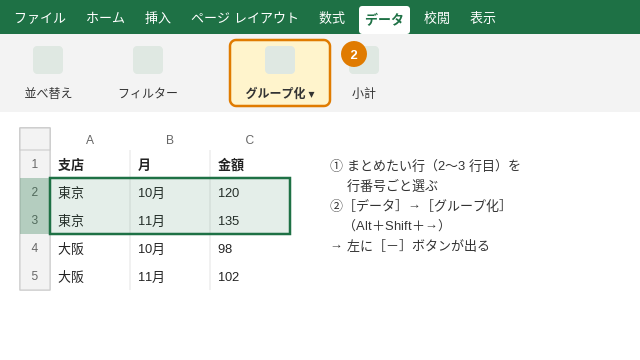
まとめたい行を行番号ごと選び(例:2〜3 行目)、[データ]タブ →[アウトライン]の[グループ化]を押します(Alt+Shift+→ でも同じ)。列をまとめるときは列番号ごと選びます。
-
[-][+]で折りたたむ・開く
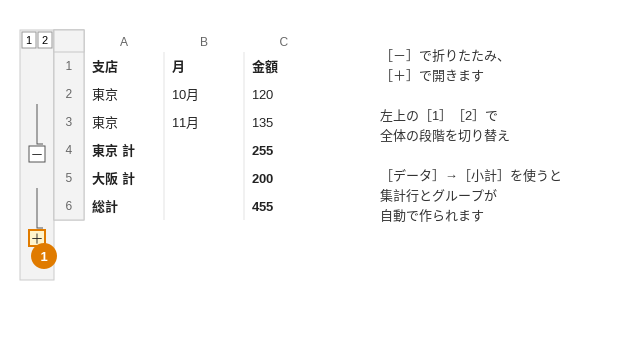
行番号の左に出た[-]を押すと折りたたまれ、[+]で開きます。左上の[1][2]の数字を押すと、すべてのグループを段階ごとにまとめて切り替えられます。
Microsoft 365・Excel 2019 以前とも[データ]→[グループ化]です。Mac 版は ⌘+Shift+K でグループ化、⌘+Shift+J で解除できます。
うまくいかないとき
[-]ボタンをグループの上側に出したい
[データ]→[アウトライン]右下の小さな矢印 →[設定]で『詳細データの下に集計行を作成する』のチェックを外し、[OK]を押すと、ボタンがグループの上側に出ます。
[グループ化]を押すと[行]か[列]かを聞かれる
行番号・列番号ごとではなく、セル範囲を選んでいるためです。[行]か[列]を選んで[OK]を押します。
よくある質問
グループ化を解除するには?
グループの行を選んで[データ]→[グループ解除](Alt+Shift+←)を押します。すべてまとめて外す方法は「グループ化の解除方法」のページで説明しています。
小計と組み合わせるには?
集計したい列で表を並べ替えてから、[データ]→[小計]で集計の基準と方法を選ぶと、集計行とグループが自動で作られます。
折りたたんだ行は印刷されますか?
折りたたんだ行は非表示と同じ扱いになり、印刷されません。すべての行を印刷するときは、左上の一番大きい数字を押して全部開いてから印刷します。