エクセルの作り方
エクセル 印刷範囲の設定方法|1ページに収める・青い線の消し方
範囲を選んで[ページ レイアウト]→[印刷範囲]→[印刷範囲の設定]。続けて[印刷]で[シートを 1 ページに印刷]を選びます。
印刷範囲とは?
シートのうち印刷するセル範囲のことです。設定するとその範囲だけが印刷され、ブックと一緒に保存されます。
手順
-
範囲を選んで[印刷範囲の設定]
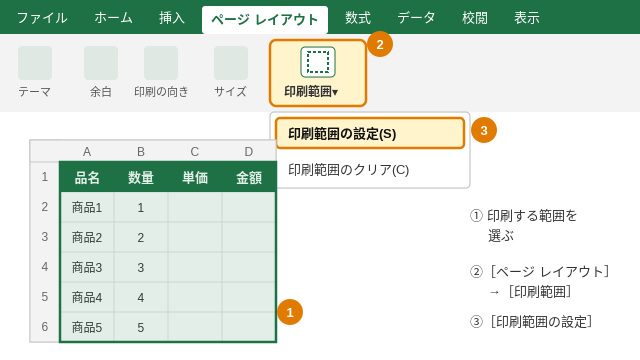
印刷したい範囲を選び、[ページ レイアウト]タブ →[印刷範囲]→[印刷範囲の設定]をクリックします。以後はこの範囲だけが印刷されます。
-
[シートを 1 ページに印刷]で収める
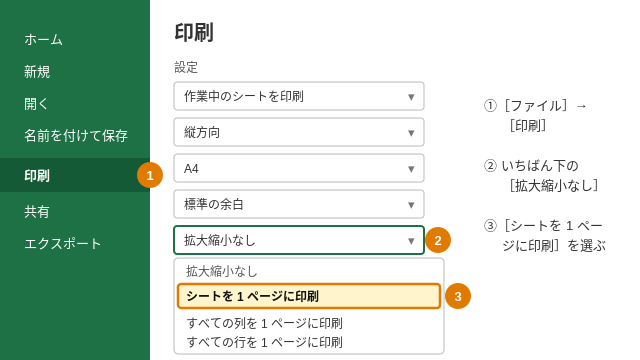
[ファイル]→[印刷]を開き、設定のいちばん下にある[拡大縮小なし]を[シートを 1 ページに印刷]に変えます。横に長い表は[すべての列を 1 ページに印刷]と[横方向]の組み合わせが読みやすくなります。右側のプレビューで確認して印刷します。
-
青い線を消すには[表示]→[標準]
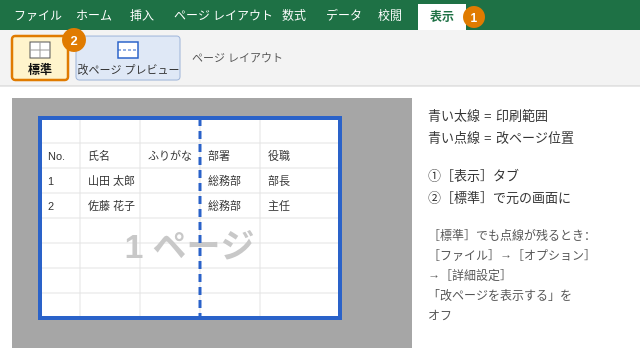
画面に太い青い線が出て範囲外が灰色になっているのは[改ページ プレビュー]です。[表示]タブ →[標準]で元の画面に戻ります。[標準]に戻しても残る青い点線は改ページの位置で、[ファイル]→[オプション]→[詳細設定]の「改ページを表示する」のチェックを外すと消えます。
Microsoft 365・Excel 2019 以前も同じ手順です。Mac 版は[ファイル]→[印刷]の[拡大縮小]で 1 ページに収め、青い点線は[Excel]→[環境設定](新しい macOS では[設定])→[表示]の「改ページを表示」で消せます。
この表で試す
設定
入力した内容はブラウザの外に送信されません
| 行 | A | B | C | D | E | F | G | H |
|---|---|---|---|---|---|---|---|---|
| 1 | No. | 氏名 | ふりがな | 部署 | 役職 | 内線 | メールアドレス | 備考 |
| 2 | 1 | 山田 太郎 | やまだ たろう | 総務部 | 部長 | 0101 | yamada@example.co.jp | |
| 3 | 2 | 佐藤 花子 | さとう はなこ | 総務部 | 主任 | 0102 | sato@example.co.jp | |
| 4 | 3 | 鈴木 一郎 | すずき いちろう | 営業部 | 課長 | 0201 | suzuki@example.co.jp | 外出多め |
| 5 | 4 | 高橋 美咲 | たかはし みさき | 営業部 | 一般 | 0202 | takahashi@example.co.jp | |
| 6 | 5 | 田中 健 | たなか けん | 経理部 | 係長 | 0301 | tanaka@example.co.jp | |
| 7 | 6 | 伊藤 由美 | いとう ゆみ | 人事部 | 一般 | 0401 | ito@example.co.jp | 4月入社 |
| 8 | 7 | 渡辺 大輔 | わたなべ だいすけ | 開発部 | 主任 | 0501 | watanabe@example.co.jp | |
| 9 | 8 | 中村 さくら | なかむら さくら | 企画部 | 契約社員 | 0601 | nakamura@example.co.jp |
セルをクリックすると書き換えられます。Enter で確定します。
▼ をクリックすると選択肢から選べます。赤い点線はリストにない値です。
うまくいかないとき
1ページに収めたら文字が小さすぎる
横に長い表は、[印刷]画面で用紙の向きを[横方向]に変えるか、[すべての列を 1 ページに印刷]を選んで、縦は複数ページに分けます。
最後に白紙のページが印刷される
表の外のセルに空白や罫線、書式が残っていることがあります。印刷範囲を設定すれば、範囲外は印刷されません。
改ページの青い線をドラッグしたら表が小さくなった
[改ページ プレビュー]で青い線を動かすと、収まるように自動で縮小されます。[ページ レイアウト]→[改ページ]→[すべての改ページを解除]で元に戻せます。
よくある質問
印刷範囲を解除するには?
[ページ レイアウト]→[印刷範囲]→[印刷範囲のクリア]で解除でき、シート全体が印刷される状態に戻ります。
2ページ目以降にも見出しを印刷できますか?
[ページ レイアウト]→[印刷タイトル]→[タイトル行]に見出しの行(例:$3:$3)を指定すると、すべてのページの先頭に見出しが入ります。
印刷範囲は保存されますか?
はい。ブックを保存すると、シートごとの印刷範囲も一緒に保存されます。シートごとに別の範囲を設定できます。