エクセルの作り方
エクセル 表の作り方|見やすい表を罫線と書式で作る手順
見出しを太字と色で目立たせ、[罫線]→[格子]で線を引き、列幅と数値の表示形式を整えると見やすい表になります。
見やすい表とは?
見出しと中身の区別がつき、数字の桁がそろって読み取りやすい表です。罫線・列幅・表示形式の 3 点を整えるだけで大きく変わります。
手順
-
見出しを目立たせ、[罫線]→[格子]
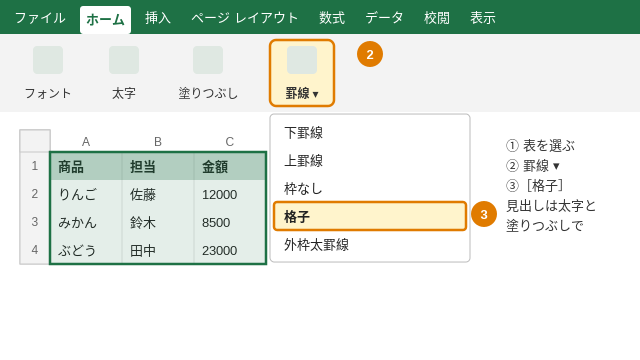
1 行目に見出し(商品・担当・金額など)を入れ、見出し行を太字(Ctrl+B)と[塗りつぶしの色]で目立たせます。表全体を選び、[ホーム]→[罫線]の ▼ →[格子]で線を引きます。
-
列幅を自動で合わせる
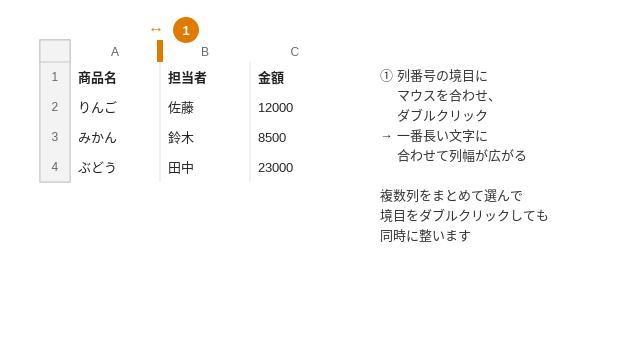
列番号(A・B・C…)の境目にマウスを合わせ、↔ の形になったらダブルクリックすると、一番長い文字に合わせて列幅が広がります。複数の列を選んでから境目をダブルクリックすると、まとめて整います。
-
数値に桁区切りのカンマを付ける
金額の列を選び、[ホーム]→[桁区切りスタイル](,)を押すと 3 桁ごとにカンマが付きます。日付は Ctrl+1 の[表示形式]で「2026/11/12」などの形にそろえます。
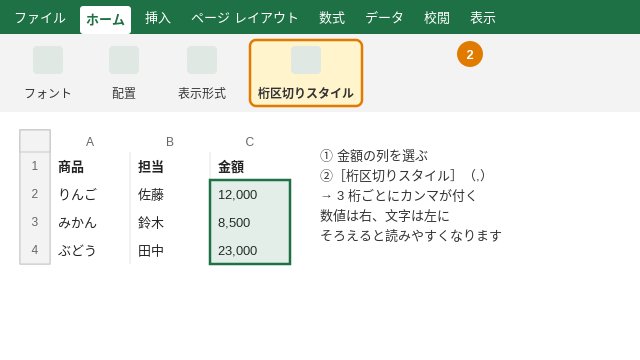
Microsoft 365・Excel 2019 以前・Mac 版とも[ホーム]タブの同じボタンで操作できます。画面の幅が狭いと、ボタンが小さくまとめて表示されます。
うまくいかないとき
数字の先頭の 0 が消える(001 が 1 になる)
セルを選んで Ctrl+1 →[表示形式]→[文字列]にしてから入力するか、先頭に「'」(アポストロフィ)を付けて入力します。
数値や日付が「####」と表示される
列幅が足りないと、数値や日付は「####」と表示されます。列番号の境目をダブルクリックして広げると正しく表示されます。
画面の線が印刷されない
画面の薄い灰色の線(枠線)は印刷されません。[罫線]→[格子]で引いた線が印刷されます。
よくある質問
1 行おきの色やフィルターを自動で付けたい
表の中を選んで Ctrl+T でテーブルにすると、1 行おきの色とフィルターの ▼ が自動で付き、行を追加しても書式が引き継がれます。
タイトルを表の中央に置くには?
タイトル行のセルを表の幅だけ選び、[セルを結合して中央揃え]か、結合しない[選択範囲内で中央]を使います。あとで並べ替えをするなら後者が安全です。
A4 1枚に収めて印刷するには?
[ページ レイアウト]→[拡大縮小印刷]の[横]を「1 ページ」にすると、表の幅が 1 枚に収まります。