エクセルの作り方
エクセル 取り消し線の引き方|Ctrl+5で文字に線を引く
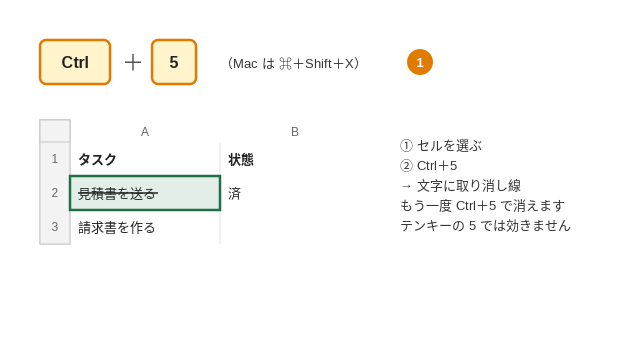
セルを選んで Ctrl+5 を押すと、文字に取り消し線が引かれます。Mac は ⌘+Shift+X です。もう一度押すと消えます。
取り消し線とは?
文字の真ん中に横線を引く書式です。完了したタスクや訂正前の値を、消さずに残しておきたいときに使います。
手順
-
セルを選んで Ctrl+5
線を引きたいセルを選び、Ctrl キーを押したまま 5 キー(キーボード上段の数字)を押します。Mac は ⌘+Shift+X です。もう一度同じキーを押すと線が消えます。
-
[セルの書式設定]から引く・一部の文字だけ引く
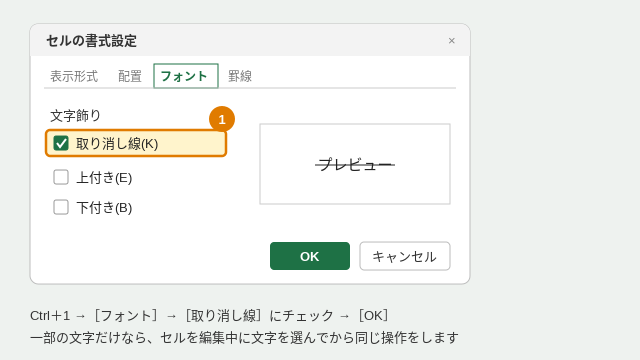
Ctrl+1 →[フォント]タブ →[文字飾り]の[取り消し線]にチェックを入れて[OK]。セルの一部の文字だけに引くときは、セルをダブルクリック(または F2)して文字を選んでから、Ctrl+5 か Ctrl+1 で設定します。
-
完了したら自動で線を引く(条件付き書式)
表の範囲(例:A2:B10)を選び、[ホーム]→[条件付き書式]→[新しいルール]→[数式を使用して、書式設定するセルを決定]。数式に =$B2="済" と入れ、[書式]→[フォント]→[取り消し線]→[OK]。状態の列に「済」と入れた行に線が引かれます。
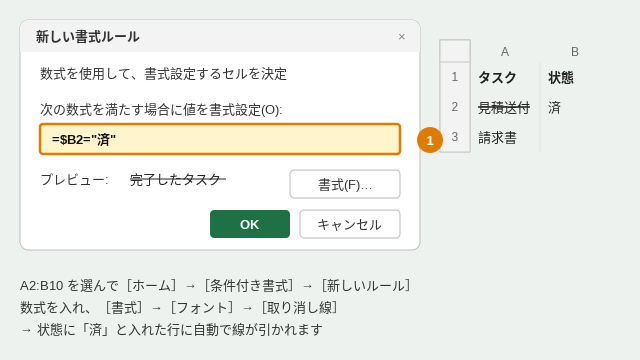
Microsoft 365・Excel 2019 以前は Ctrl+5 です。Mac 版は ⌘+Shift+X で、⌘+1 の[フォント]からも設定できます。
うまくいかないとき
Ctrl+5 を押しても線が引かれない
テンキーの 5 では動きません。キーボード上段の 5 を押します。それでも効かないときは、Ctrl+1 の[フォント]タブから設定します。
取り消し線の色だけ変えたい
取り消し線は文字と同じ色になります。線だけ別の色にしたいときは、[挿入]→[図形]の直線を文字の上に重ねて描きます。
よくある質問
二重の取り消し線は引けますか?
Excel のセルの書式には二重取り消し線がありません。必要なら[挿入]→[図形]の直線を 2 本重ねて描きます。
チェックボックスにチェックしたら線を引けますか?
チェックボックスとつながったセル(例:C 列)が TRUE のときに取り消し線を付ける条件付き書式(=$C2=TRUE)を設定すると、チェックに合わせて線が引かれます。
取り消し線をまとめて消すには?
範囲を選び、Ctrl+1 →[フォント]で[取り消し線]のチェックを外して[OK]を押します。条件付き書式で引いた線は[条件付き書式]→[ルールのクリア]で消します。