エクセルの作り方
エクセル ショートカットキー早見表|よく使う一覧とA4印刷版
よく使うのは Ctrl+C(コピー)、Ctrl+V(貼り付け)、Ctrl+Z(元に戻す)です。下の早見表は用途別で、A4 1枚に印刷できます。
ショートカットキーとは?
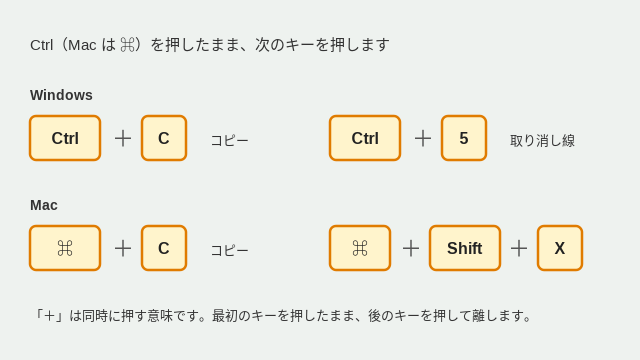
マウスでリボンを開く代わりに、キーの組み合わせで同じ操作をする方法です。Ctrl(Mac は ⌘ など)を押したまま、もう 1 つのキーを押します。
手順
-
Ctrl を押したまま、もう 1 つのキーを押す
「Ctrl+C」は、Ctrl キーを押したまま C キーを押すという意味です。Mac は Ctrl の代わりに ⌘(command)キーを使うものが多く、一部は control キーを使います。早見表の Mac の列のとおりに押してください。
-
早見表を印刷する
下の「よく使うショートカット早見表(A4)」の[この表を印刷する(A4)]ボタンを押すと、表だけが A4 1枚に収まって印刷されます。印刷画面でプリンターの代わりに PDF を選べば、スマホに入れて見ることもできます。
Microsoft 365・Excel 2019 以前の Windows 版は同じキーです。Mac 版は ⌘・Control・Option を使い分けます(早見表の Mac の列)。
よく使うショートカット早見表(A4)
基本 → 入力・編集 → 書式 → 行・列 → 移動・選択 → ブック・シートの順に並べています。Windows は日本語キーボードで押すキーです。ノートパソコンで F キーが効かないときは Fn キーを一緒に押します。
| 操作 | Windows | Mac |
|---|---|---|
| コピー | Ctrl+C | ⌘+C |
| 切り取り | Ctrl+X | ⌘+X |
| 貼り付け | Ctrl+V | ⌘+V |
| 形式を選択して貼り付け | Ctrl+Alt+V | ⌘+Control+V |
| 元に戻す | Ctrl+Z | ⌘+Z |
| やり直し | Ctrl+Y | ⌘+Y |
| 上書き保存 | Ctrl+S | ⌘+S |
| 名前を付けて保存 | F12 | ⌘+Shift+S |
| 印刷 | Ctrl+P | ⌘+P |
| 検索 | Ctrl+F | Control+F |
| 置換 | Ctrl+H | Control+H |
| セルを編集する | F2 | F2 |
| セル内で改行 | Alt+Enter | Option+Return |
| 選んだセルに同じ値を一括入力 | Ctrl+Enter | ⌘+Return |
| 上のセルをコピー | Ctrl+D | ⌘+D |
| 今日の日付を入力 | Ctrl+; | Control+; |
| 現在の時刻を入力 | Ctrl+: | ⌘+; |
| 絶対参照($)の切り替え | F4 | ⌘+T |
| オート SUM(合計) | Alt+Shift+- | ⌘+Shift+T |
| セルの書式設定 | Ctrl+1 | ⌘+1 |
| 太字 | Ctrl+B | ⌘+B |
| 斜体 | Ctrl+I | ⌘+I |
| 下線 | Ctrl+U | ⌘+U |
| 取り消し線 | Ctrl+5 | ⌘+Shift+X |
| 外枠の罫線 | Ctrl+Shift+6 | ⌘+Option+0 |
| 行全体を選択 | Shift+Space | Shift+Space |
| 列全体を選択 | Ctrl+Space | Control+Space |
| セル・行・列の挿入 | Ctrl+Shift+; | Control+Shift+= |
| セル・行・列の削除 | Ctrl+- | ⌘+- |
| 行・列のグループ化 | Alt+Shift+→ | ⌘+Shift+K |
| グループ化の解除 | Alt+Shift+← | ⌘+Shift+J |
| 表の端へ移動 | Ctrl+矢印キー | ⌘+矢印キー |
| 表の端まで選択 | Ctrl+Shift+矢印キー | ⌘+Shift+矢印キー |
| A1 セルへ移動 | Ctrl+Home | Control+Home |
| 最後のセルへ移動 | Ctrl+End | Control+End |
| すべて選択 | Ctrl+A | ⌘+A |
| フィルターのオン/オフ | Ctrl+Shift+L | ⌘+Shift+F |
| 次のシートへ | Ctrl+PageDown | Option+→ |
| 前のシートへ | Ctrl+PageUp | Option+← |
| 新しいシートを挿入 | Shift+F11 | Shift+F11 |
| ブックを閉じる | Ctrl+W | ⌘+W |
覚えておくと速い 10 個
まずはこの 10 個から。マウスでの操作が目に見えて減ります。
| キー(Windows) | できること |
|---|---|
| Ctrl+Z | 直前の操作を取り消す |
| Ctrl+S | こまめに上書き保存する |
| Ctrl+1 | [セルの書式設定]を開く(表示形式・罫線・文字飾り) |
| F2 | セルを編集する(ダブルクリックの代わり) |
| Alt+Enter | セルの中で改行する |
| Ctrl+Enter | 選んだ複数のセルに同じ値をまとめて入力する |
| Ctrl+D | 上のセルの値や式を下へコピーする |
| Ctrl+矢印キー | 表の端まで一気に移動する |
| Ctrl+Shift+L | フィルターの ▼ を付ける・外す |
| F4 | 数式の中で $ を付けて絶対参照にする |
うまくいかないとき
Shift+Space で行が選べず、空白が入る
日本語入力(IME)がオンになっているか、セルを編集中です。半角/全角キーで半角英数に切り替え、Esc で編集を終えてから押します。
ノートパソコンで F2 や F4 が効かない
音量や画面の明るさの操作が優先になっている機種があります。Fn キーを押しながら F2・F4 を押すか、Fn Lock で切り替えます。Mac も fn キーを一緒に押します。
Ctrl+5 などの数字のキーが効かない
テンキーの数字では動かないものがあります。キーボード上段(文字キーの上の列)の数字を押します。
よくある質問
Mac では Control と ⌘ のどちらを使いますか?
多くは ⌘ ですが、検索・置換・日付の入力などは control キーを使います。早見表の Mac の列のとおりに押してください。
リボンの操作をキーボードで選べますか?
Windows 版は Alt キーを押すとリボンに英字が表示され、その文字を順に押すと操作できます。例えば Alt → H → M → C で[セルを結合して中央揃え]になります。
よく使うボタンを自分のショートカットにできますか?
Windows 版では、ボタンを右クリックして[クイック アクセス ツール バーに追加]すると、Alt+数字で呼び出せます。