エクセルの作り方
エクセル リンク貼り付けのやり方|別シート・別ファイルの値と連動
コピーしたセルを貼り付け先で右クリックし、[貼り付けのオプション]の[リンク貼り付け]を選ぶと、元の値と連動します。
リンク貼り付けとは?
コピー元のセルを参照する式(例:=売上!B2)を貼り付ける方法です。コピー元の値を書き換えると、貼り付け先も自動で同じ値に変わります。
手順
-
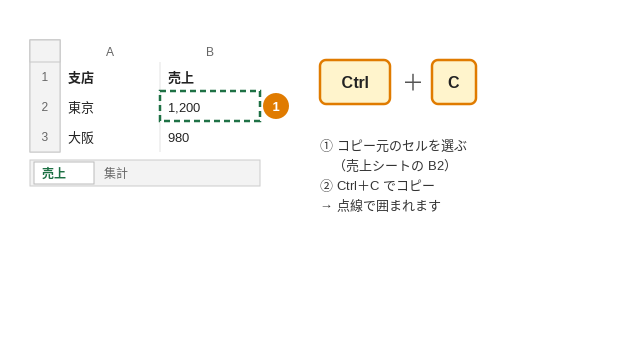
コピー元のセルを Ctrl+C
連動させたいセル(例:売上シートの B2)を選び、Ctrl+C でコピーします。セルが点線で囲まれます。範囲をまとめてコピーしても構いません。
-
貼り付け先で[リンク貼り付け]
貼り付け先のセル(例:集計シートの B2)を右クリックし、[貼り付けのオプション]の[リンク貼り付け](鎖のアイコン)を選びます。[ホーム]→[貼り付け]の ▼ からも選べます。=売上!B2 のような式が入ります。
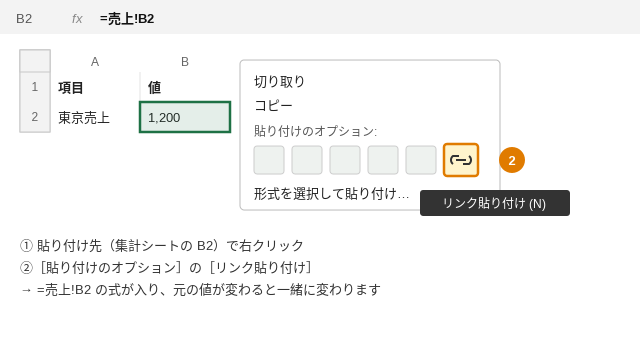
Microsoft 365・Excel 2019 以前とも同じ手順です。Mac 版は[ホーム]→[貼り付け]の ▼ →[形式を選択して貼り付け]→[リンク貼り付け]で設定します。
うまくいかないとき
コピー元が空欄なのに「0」と表示される
リンク先が空欄だと 0 と表示されます。0 を表示しない設定にするか、=IF(売上!B2="","",売上!B2) のように式を書き換えます。
別ファイルへのリンクで「リンクの自動更新が無効にされました」と出る
別のファイルを参照しているときに出る、安全のための表示です。信頼できるファイルなら[コンテンツの有効化]を押すと最新の値に更新されます。
[リンク貼り付け]が見当たらない
Ctrl+X(切り取り)のあとは表示されません。Ctrl+C でコピーし直してから右クリックします。
よくある質問
別ファイルの値と連動させるには?
両方のファイルを開いた状態で同じ手順を行うと、='[売上.xlsx]Sheet1'!$B$2 のような式が入ります。コピー元のファイル名や保存場所を変えるとリンクが切れるので注意します。
リンクを外して値だけにするには?
セルを選んで Ctrl+C →[貼り付けのオプション]の[値]で、式が値に置き換わります。別ファイルへのリンクをまとめて外すなら、Microsoft 365 は[データ]→[ブックのリンク]、Excel 2019 以前は[データ]→[リンクの編集]→[リンクの解除]です。
普通の貼り付けとの違いは?
普通の貼り付けはその時点の値や式を写すだけで、元を変えても変わりません。リンク貼り付けは元のセルを参照し続けるので、元を直せば貼り付け先も変わります。