エクセルの作り方
Googleスプレッドシートをエクセルに変換する方法|xlsxで保存・逆も
Google スプレッドシートで[ファイル]→[ダウンロード]→[Microsoft Excel (.xlsx)]を選ぶと、エクセルで開けるファイルになります。
スプレッドシートとエクセルは互換性がある?
表・基本的な関数・書式の多くはそのまま変換できます。ただし Google スプレッドシートだけの関数や一部の書式は、Excel で崩れたりエラーになったりします。
手順
-
スプレッドシートを .xlsx でダウンロード
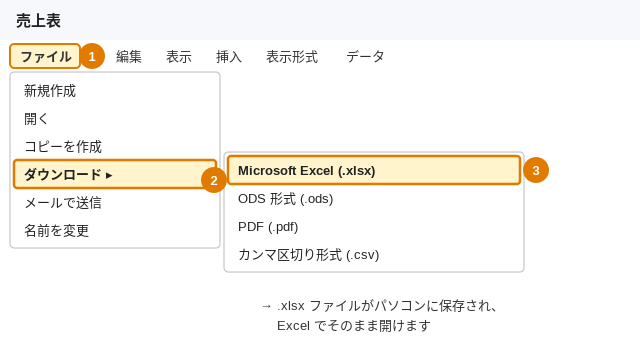
Google スプレッドシートでファイルを開き、[ファイル]→[ダウンロード]→[Microsoft Excel (.xlsx)]を選びます。パソコンに .xlsx が保存され、Excel でそのまま開けます。シートが複数あっても 1 つのファイルにまとまります。
-
Excel ファイルをスプレッドシートで開く
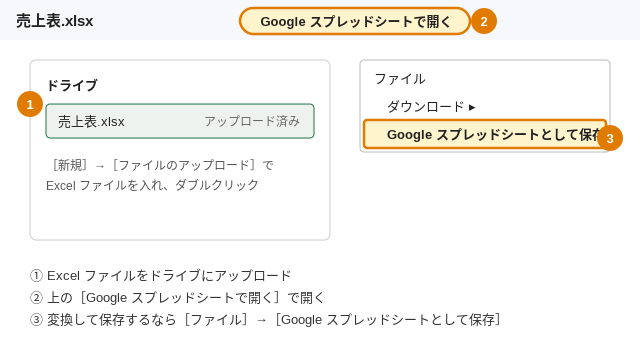
Google ドライブで[新規]→[ファイルのアップロード]から .xlsx を入れ、ダブルクリックして上部の[Google スプレッドシートで開く]を押します。スプレッドシート形式に変換して保存するなら、[ファイル]→[Google スプレッドシートとして保存]です。
ダウンロードした .xlsx は、Microsoft 365・Excel 2019 以前・Mac 版の Excel でそのまま開けます。
変換で崩れやすいもの
スプレッドシート → Excel でもその逆でも、片方にしかない機能はそのままでは移りません。変換したら次のものを確認します。
| もの | 変換するとどうなるか | 対処 |
|---|---|---|
| GOOGLEFINANCE・IMPORTRANGE・GOOGLETRANSLATE などの関数 | Excel にない関数なので、#NAME? などのエラーになるか、最後に計算された値だけが残る | 変換前にその範囲をコピーし、[値のみ貼り付け]で値にしておく |
| ARRAYFORMULA・QUERY などの関数 | 同じ書き方が Excel にないため、結果が崩れることがある | 値にしておくか、Excel 側で FILTER や SUMIFS などの関数に書き換える |
| チェックボックス | TRUE/FALSE の値だけになることがある | Excel 側でチェックボックスを付け直す |
| 条件付き書式(カスタム数式など) | 色が付かない・ルールが変わることがある | Excel の[条件付き書式]→[ルールの管理]で確認する |
| プルダウン(データの入力規則) | 選択肢は残るが、選択肢ごとの色は消えることがある | Excel 側で条件付き書式の色を付け直す |
| マクロ(VBA) | Excel → スプレッドシートでは動かない | マクロを使うファイルは Excel で使い続ける |
うまくいかないとき
Excel で開くと「#NAME?」が表示される
Google スプレッドシートだけの関数(GOOGLEFINANCE・IMPORTRANGE など)は Excel では計算できません。変換前にその範囲をコピーし、[値のみ貼り付け]で値に置き換えておきます。
CSV でダウンロードしたら Excel で文字化けする
CSV は文字コードの違いで文字化けすることがあります。Excel で使うなら[Microsoft Excel (.xlsx)]でダウンロードするか、CSV の文字コードを変換してから開きます。
アップロードした Excel ファイルが勝手にスプレッドシート形式になる
アップロード時に変換する設定がオンになっています。ドライブの[設定]で変換の項目をオフにすると、.xlsx のまま保存されます。
よくある質問
スプレッドシートと Excel のどちらで作ればよい?
複数人で同時に編集・共有するならスプレッドシート、マクロや細かい印刷設定を使うなら Excel が向いています。Excel も、ブラウザで使う Excel for the web なら無料で共同編集できます。
変換しても数式は残りますか?
両方にある関数(SUM・IF・VLOOKUP・XLOOKUP など)は数式のまま残ります。片方にしかない関数だけ注意が必要です。
シートが複数ある場合はどうなりますか?
.xlsx でダウンロードすると、すべてのシートが 1 つのファイルにまとまります。CSV でダウンロードすると、開いているシートだけになります。