エクセルの作り方
エクセルを無料で使う方法|Web版・スマホ版・互換ソフトの違い
Excel for the web(ブラウザ版)と、スマホ・タブレットのアプリは、Microsoft アカウントがあれば無料で使えます。
エクセルは無料で使える?
ブラウザ版は Microsoft アカウントがあれば無料で作成・編集できます。スマホなど画面の小さい端末では、サインインすると基本的な編集ができる場合があります。大きいタブレットや一部の機能、パソコンにインストールするデスクトップ版には Microsoft 365 の有料プランなどが必要で、条件は端末や時期によって変わります。
手順
-
ブラウザで Excel for the web を開く
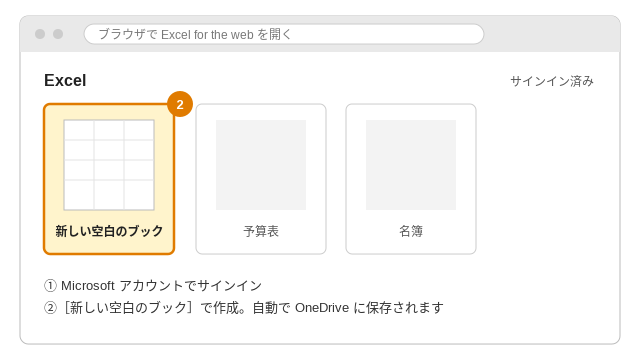
ブラウザで Excel for the web を開き、Microsoft アカウント(無料で作れます)でサインインします。[新しい空白のブック]で表を作ると、ファイルは OneDrive に自動で保存されます。手元の .xlsx は OneDrive にアップロードすると開けます。
-
互換ソフトでは .xlsx 形式で保存する
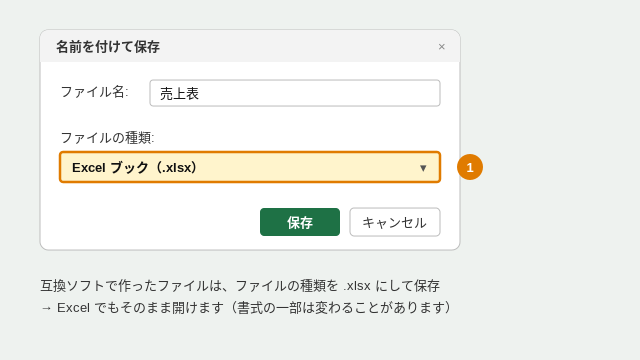
LibreOffice Calc や Google スプレッドシートなどの互換ソフトで作るときは、保存(ダウンロード)するときにファイルの種類を Excel 形式(.xlsx)にします。Excel でも開けますが、関数や書式の一部が変わることがあります。
Excel for the web とスマホ・タブレットのアプリは自動で新しい版になります。デスクトップ版(Microsoft 365・Excel 2019 以前・Mac 版)を使うには有料のライセンスが必要です。
無料で使う 3 つの方法の比較
Microsoft 365 の有料プランがなくても使える方法です。できることは時期や端末によって変わることがあります。
| 方法 | 必要なもの | ファイルの保存 | マクロ(VBA) | オフライン | 主な制限 |
|---|---|---|---|---|---|
| Excel for the web(ブラウザ版) | ブラウザと Microsoft アカウント | OneDrive に自動保存。.xlsx でダウンロードもできる | 実行・編集できない(マクロ付きのファイルは開ける) | 使えない(インターネット接続が必要) | デスクトップ版の一部の機能がない |
| スマホ・タブレットのアプリ | Excel アプリと Microsoft アカウント | OneDrive または端末に保存 | 実行・編集できない | 端末に保存したファイルなら使える場合がある | 大きいタブレットや一部の機能は Microsoft 365 の有料プランが必要な場合がある(条件は端末や時期で変わる)。小さい画面では細かい編集がしにくい |
| 無料の互換ソフト | LibreOffice Calc(パソコンにインストール)、Google スプレッドシート(ブラウザと Google アカウント)、WPS Office など | .xlsx 形式で保存・ダウンロードできる | Excel の VBA はそのままでは動かないことが多い | LibreOffice Calc は使える。Google スプレッドシートは基本的にオンライン | Excel 独自の関数・書式・グラフが崩れることがある |
うまくいかないとき
スマホ・タブレット版で編集できず閲覧だけになる
Microsoft アカウントでサインインしているか確認します。スマホなど画面の小さい端末では、サインインすると基本的な編集ができる場合があります。大きいタブレットや一部の機能には Microsoft 365 の有料プランが必要で、条件は端末や時期によって変わります。
Web 版でマクロ付きのファイルが動かない
Excel for the web ではマクロ(VBA)を実行できません。マクロを使うときはデスクトップ版の Excel で開きます。重複の削除や表の整形など、マクロなしで済む作業は本サイトのツールでもできます。
互換ソフトで保存したら見た目が崩れた
関数・条件付き書式・グラフなどは、ソフトによって再現できないことがあります。Excel を使う人に渡すなら .xlsx で保存し、Excel for the web で開いて確認すると安心です。
よくある質問
Microsoft アカウントは無料で作れますか?
はい。メールアドレスがあれば無料で作れます。新しいメールアドレスを同時に作ることもできます。
Web 版で作ったファイルをパソコンに保存できますか?
できます。[ファイル]→[名前を付けて保存]→[コピーのダウンロード]で .xlsx としてダウンロードできます。
無料の Web 版で印刷できますか?
[ファイル]→[印刷]から印刷できます。印刷範囲や拡大縮小などの設定は、デスクトップ版より選べる項目が少なめです。