エクセルの作り方
エクセル セルの結合のやり方|結合して中央揃え・解除と注意点
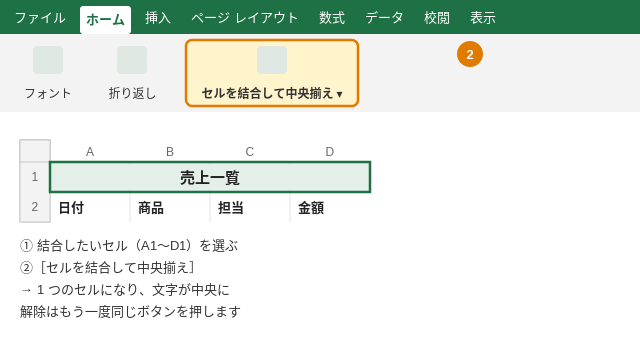
結合したいセルを選び、[ホーム]→[セルを結合して中央揃え]を押すと 1 つのセルになります。もう一度押すと解除できます。
セルを結合するとどうなる?
複数のセルが 1 つの大きなセルになります。値が入っていた場合は左上のセルの値だけが残り、ほかの値は消えます。
手順
-
セルを選んで[セルを結合して中央揃え]
結合したい範囲(例:A1〜D1)を選び、[ホーム]タブの[配置]グループにある[セルを結合して中央揃え]を押します。文字を中央にしたくないときは、ボタン横の ▼ →[セルの結合]を選びます。解除は同じボタンをもう一度押すか、▼ →[セル結合の解除]です。
-
並べ替えで困らない[選択範囲内で中央]
文字を左端のセルに入れたまま範囲を選び、Ctrl+1 →[配置]タブ →[横位置]を[選択範囲内で中央]にして[OK]。見た目は結合と同じですが、セルは別々のままなので、並べ替え・フィルター・コピーで困りません。
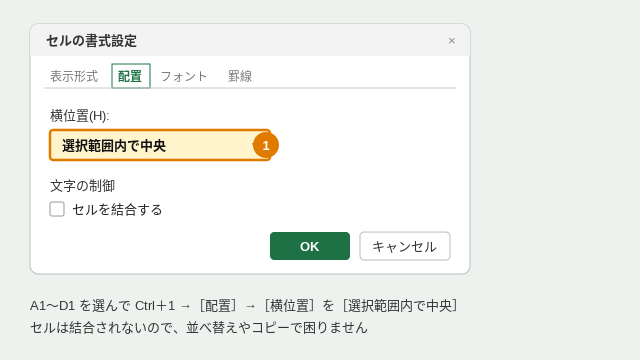
Microsoft 365・Excel 2019 以前・Mac 版とも[ホーム]→[セルを結合して中央揃え]と、Ctrl+1(Mac は ⌘+1)の[配置]タブで同じように操作できます。
うまくいかないとき
結合したセルがあると並べ替えできない
並べ替える範囲に大きさの違う結合セルがあるとエラーになります。範囲を選んで ▼ →[セル結合の解除]をし、見出しの見た目は[選択範囲内で中央]で整えます。
[セルを結合して中央揃え]が灰色で押せない
テーブル(Ctrl+T で作った表)の中、シートが保護されている、セルを編集中のいずれかです。Esc で編集を終えるか、テーブルを範囲に変換してから結合します。
結合したら値が消えた
結合すると左上のセル以外の値は消えます。直後なら Ctrl+Z で戻せます。値を残したいときは、先に別のセルで =A1&B1 のように文字をつないでおきます。
よくある質問
シート全体の結合をまとめて解除するには?
Ctrl+A でシート全体を選び、[セルを結合して中央揃え]の ▼ →[セル結合の解除]を選びます。値は左上のセルに残ったままです。
複数の行を、行ごとに横だけ結合できますか?
範囲を選んで ▼ →[横方向に結合]を選ぶと、行ごとに横方向だけ結合されます。名簿の備考欄などをまとめて作るときに便利です。
セルの結合にショートカットキーはありますか?
専用のキーはありませんが、Windows 版では Alt → H → M → C の順に押すと[セルを結合して中央揃え]になります。