エクセルの作り方
エクセル グループ化の解除方法|行・列とシートのグループを外す
行・列は選んで[データ]→[グループ解除]、シートの[グループ]はシート見出しを右クリック →[シートのグループ解除]で外せます。
グループ化を解除するとどうなる?
行・列の横に出ていた[+][−]の折りたたみ記号が消えます。データは消えません。シートの[グループ]を解除すると、入力が選んだ 1 枚のシートだけに入る状態に戻ります。
手順
-
行・列は[データ]→[グループ解除]
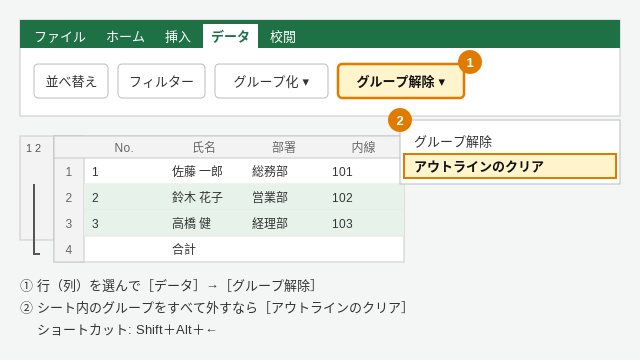
グループ化した行(列)を選び、[データ]タブ →[グループ解除]をクリックします(Shift+Alt+←)。シート内のグループをすべて外すなら、[グループ解除]▾ →[アウトラインのクリア]を選びます。折りたたんでいる場合は、先に[+]で展開してから解除します。
-
シートの[グループ]は見出しを右クリック
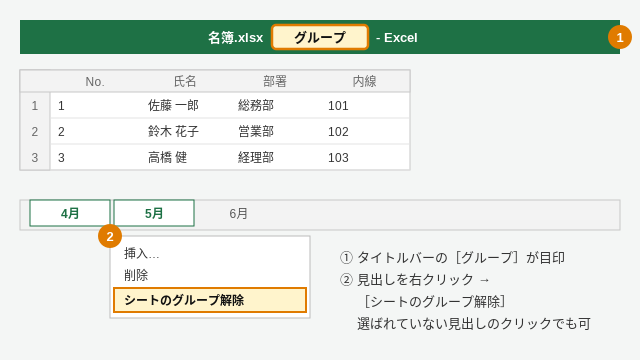
タイトルバーに[グループ]と出ているときは、複数のシートが同時に選ばれています。シート見出しを右クリック →[シートのグループ解除]を選びます。選ばれていないシートの見出しをクリックしても解除できます。
Microsoft 365・Excel 2019 以前も同じ手順です。Mac 版は[データ]→[グループ解除]、ショートカットは ⌘+Shift+J(グループ解除)です。
うまくいかないとき
解除したら行が見えなくなった
折りたたんだまま解除すると、行は非表示のまま残ります。前後の行をまたいで選び、右クリック →[再表示]で表示します。
グループのまま入力してしまった
選ばれていたすべてのシートの同じセルに入力されています。直後なら Ctrl+Z で戻し、時間がたっている場合はシートごとに確認して消します。
[グループ解除]が灰色で押せない
シートが保護されていると操作できません。[校閲]→[シート保護の解除]をしてから解除します。
よくある質問
行のグループ化とシートの[グループ]は何が違いますか?
行・列のグループ化は[+][−]で折りたたむための設定(アウトライン)です。シートの[グループ]は複数のシートを同時に選んだ状態で、同じ入力がまとめて入ります。
[小計]で作ったアウトラインも消えますか?
[アウトラインのクリア]で折りたたみ記号は消えますが、小計の行は残ります。小計ごと消すなら[データ]→[小計]→[すべて削除]を使います。
グループ化をやり直すには?
行(列)を選んで[データ]→[グループ化](Shift+Alt+→)で、もう一度折りたためるようになります。