エクセルの作り方
エクセル テーブルの解除方法|通常の範囲に変換・色も消す
テーブル内のセルを選び、[テーブル デザイン]→[範囲に変換]→[はい]で通常の範囲に戻ります。残った色は[書式のクリア]で消せます。
テーブルを解除するとどうなる?
見出しのフィルター ▼ や、行を足したときの自動拡張がなくなり、通常のセル範囲に戻ります。データと色(書式)はそのまま残ります。
手順
-
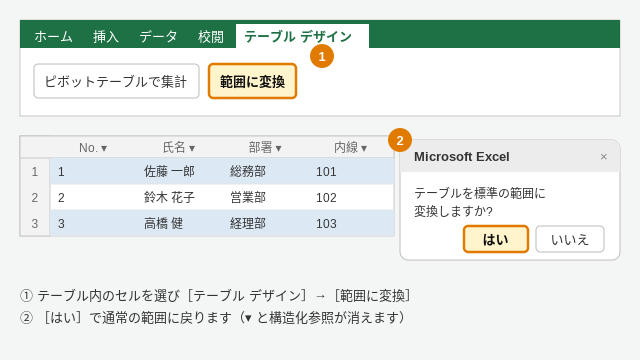
[テーブル デザイン]→[範囲に変換]
テーブル内のセルを 1 つ選び、[テーブル デザイン]タブ →[範囲に変換]をクリックします。「テーブルを標準の範囲に変換しますか?」で[はい]を押すと、通常の範囲に戻ります。テーブル内を右クリック →[テーブル]→[範囲に変換]でも同じです。
-
残った色を[書式のクリア]で消す
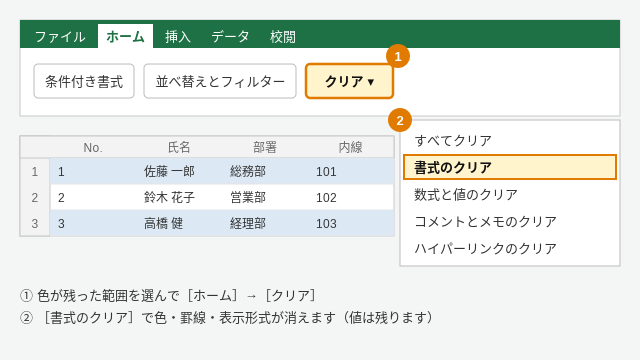
変換後も縞模様の色は残ります。範囲を選んで[ホーム]→[クリア]→[書式のクリア]を選ぶと、色・罫線・表示形式が消えます(値は残ります)。罫線や日付の表示を残したいときは、変換する前に[テーブル デザイン]→[テーブル スタイル]の一覧の下にある[クリア]で色を消してから変換します。
Excel 2019 以前はタブ名が[テーブル ツール]の[デザイン]です。Mac 版は[テーブル]タブ →[範囲に変換]です。Microsoft 365 は本文のとおり[テーブル デザイン]です。
うまくいかないとき
[テーブル デザイン]タブが出ない
テーブルの中のセルを選ぶと表示されます。選んでも出ない場合は、テーブルではなくセルの色や条件付き書式で縞模様にした表です。[書式のクリア]や[条件付き書式]→[ルールのクリア]で消します。
[範囲に変換]が灰色で押せない
シートが保護されているか、複数のシートが[グループ]で選ばれています。[校閲]→[シート保護の解除]や[シートのグループ解除]をしてから操作します。
[書式のクリア]で罫線や日付の表示まで消えた
[書式のクリア]はすべての書式を消します。直後なら Ctrl+Z で戻し、色だけを消すなら[ホーム]→[塗りつぶしの色]→[塗りつぶしなし]を使います。
よくある質問
テーブルの数式はどうなりますか?
「=[@単価]*[@数量]」のようなテーブル用の参照(構造化参照)は、「=E4*F4」のような通常のセル参照に自動で書き換わります。計算結果は変わりません。
フィルターの ▼ だけ消したい
テーブルのまま[テーブル デザイン]→[フィルター ボタン]のチェックを外すと、▼ だけが消えます。
もう一度テーブルにするには?
表の中のセルを選んで Ctrl+T(または[挿入]→[テーブル])を押し、[OK]でテーブルに戻せます。