エクセルの作り方
エクセル 読み取り専用の解除方法|開くたびに出る表示を原因別に消す
開いたときの表示で原因を見分け、推奨の設定やファイルのプロパティのチェックを外すか、黄色いバーのボタンを押して解除します。
読み取り専用とは?
内容は見られるものの、同じファイルに上書き保存できない状態です。原因は 4 つあり、開いたときの表示で見分けられます。
手順
-
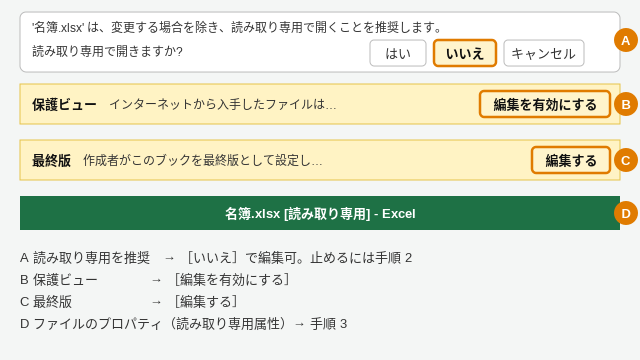
開いたときの表示で原因を見分ける
確認のメッセージ、黄色いバー(保護ビュー・最終版)、タイトルバーの[読み取り専用]のどれが出ているかを見ます。保護ビューは[編集を有効にする]、最終版は[編集する]を押せば編集できます(上の表を参照)。
-
推奨の設定を外して保存する
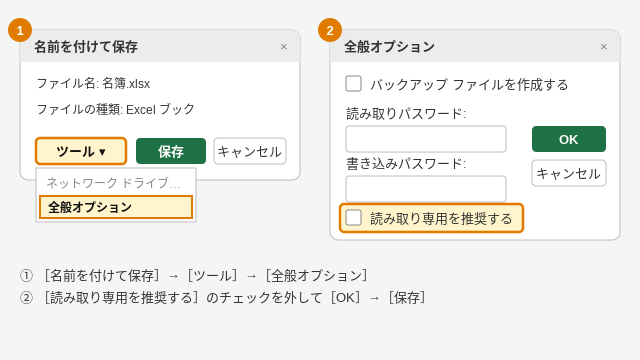
「読み取り専用で開くことを推奨します」と聞かれる場合は[いいえ]で開き、[名前を付けて保存]→[参照]→[ツール]→[全般オプション]を選びます。[読み取り専用を推奨する]のチェックを外して[OK]→[保存]で上書きします。
-
ファイルのプロパティのチェックを外す
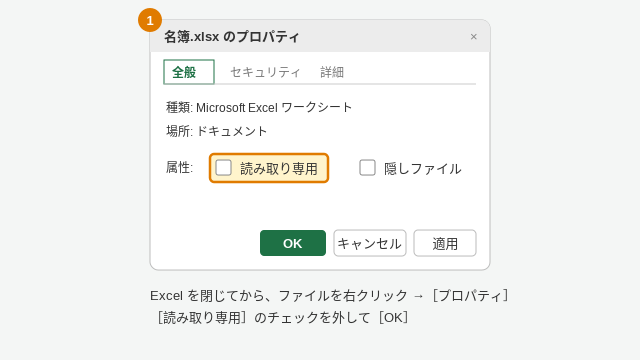
確認なしで[読み取り専用]になる場合は、Excel でファイルを閉じてから、エクスプローラーでファイルを右クリック →[プロパティ]を開きます。[全般]タブの[属性]で[読み取り専用]のチェックを外して[OK]を押します。
Microsoft 365・Excel 2019 以前も同じ手順です。Mac 版も保護ビュー・最終版の表示と外し方は同じで、ファイル自体の読み取り専用は Finder の[情報を見る]で確認します。「常に読み取り専用で開く」設定は[ファイル]→[常に読み取り専用で開く]のチェックを外します。
読み取り専用になる4つの原因と外し方
| 原因 | 見分け方 | 外し方 |
|---|---|---|
| 読み取り専用を推奨 | 開くときに「読み取り専用で開くことを推奨します」と聞かれる | その場は[いいえ]で編集できます。止めるには[全般オプション]の[読み取り専用を推奨する]のチェックを外して保存(手順 2)。[ブックの保護]→[常に読み取り専用で開く]で設定した場合も同じです |
| ファイルのプロパティ(読み取り専用属性) | 確認は出ないのに、タイトルバーのファイル名の横に[読み取り専用]と出る | Excel を閉じ、ファイルを右クリック →[プロパティ]→[読み取り専用]のチェックを外す(手順 3) |
| 保護ビュー | 黄色いバーに「保護ビュー」と出る(メールの添付やインターネットから取得したファイル) | バーの[編集を有効にする]を押す |
| 最終版 | 黄色いバーに「最終版」と出る | バーの[編集する]を押す。設定ごと消すなら[ファイル]→[情報]→[ブックの保護]→[最終版にする]をもう一度選ぶ |
うまくいかないとき
[ツール]→[全般オプション]が見当たらない
[名前を付けて保存]の画面で[参照](または[その他のオプション])を押すと、[ツール]のある保存ダイアログが開きます。
保護ビューが毎回出る
インターネットやメールから取得したファイルに付く表示です。Excel を閉じてファイルを右クリック →[プロパティ]→[許可する]にチェックを入れると、次から出なくなります。
外して保存したのに、まだ読み取り専用で開く
原因が 2 つ重なっていることがあります。上の表のほかの原因も順に確認してください。
よくある質問
読み取り専用のまま編集した内容を残すには?
[名前を付けて保存]で別の名前を付けて保存します。元のファイルは変わりません。
逆に、読み取り専用で開くように設定するには?
[ファイル]→[情報]→[ブックの保護]→[常に読み取り専用で開く]を選んで保存します。上書きそのものを止めたいときは書き込みパスワードを設定します。
最終版にしたファイルは編集できなくなりますか?
いいえ。最終版は「完成版です」という目印で、[編集する]を押せば誰でも編集できます。編集を確実に止めたいときはシート保護やパスワードを使います。