エクセルの作り方
エクセル シート保護の解除方法|[校閲]から外す・ブックの保護も
[校閲]タブ →[シート保護の解除]を押し、パスワードが設定されていれば入力して[OK]で解除できます。
シート保護とは?
セルの編集や行・列の削除などをできなくする機能です。解除すると、もとどおり自由に編集できます。
手順
-
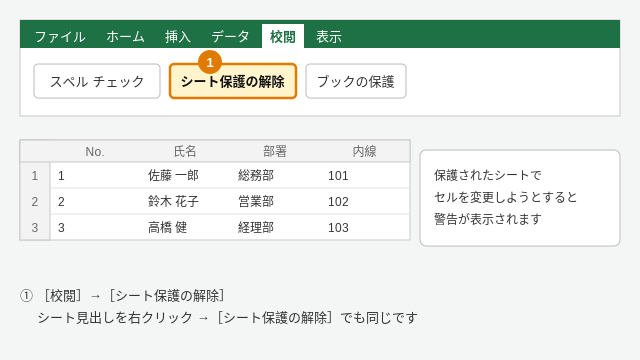
[校閲]→[シート保護の解除]を押す
保護されたシートを開き、[校閲]タブ →[シート保護の解除]をクリックします。シート見出しを右クリック →[シート保護の解除]でも同じです。
-
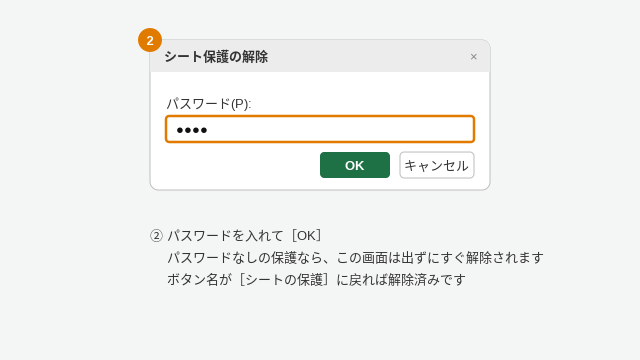
パスワードを入れて[OK]
パスワードが設定されていれば[シート保護の解除]の画面が出るので、入力して[OK]を押します。パスワードなしの保護なら、画面は出ずにすぐ解除されます。ボタンの表示が[シートの保護]に戻れば解除済みです。
Microsoft 365・Excel 2019 以前・Mac 版も[校閲]→[シート保護の解除]で解除できます。ブックの保護は、どの版も[校閲]→[ブックの保護]をもう一度押して外します。
この表で試す
設定
このパスワードはブラウザ内だけで使います
入力した内容はブラウザの外に送信されません
シート保護中
| 行 | A | B | C | D | E | F | G | H |
|---|---|---|---|---|---|---|---|---|
| 1 | No. | 氏名 | ふりがな | 部署 | 役職 | 内線 | メールアドレス | 備考 |
| 2 | 1 | 山田 太郎 | やまだ たろう | 総務部 | 部長 | 0101 | yamada@example.co.jp | |
| 3 | 2 | 佐藤 花子 | さとう はなこ | 総務部 | 主任 | 0102 | sato@example.co.jp | |
| 4 | 3 | 鈴木 一郎 | すずき いちろう | 営業部 | 課長 | 0201 | suzuki@example.co.jp | 外出多め |
| 5 | 4 | 高橋 美咲 | たかはし みさき | 営業部 | 一般 | 0202 | takahashi@example.co.jp | |
| 6 | 5 | 田中 健 | たなか けん | 経理部 | 係長 | 0301 | tanaka@example.co.jp | |
| 7 | 6 | 伊藤 由美 | いとう ゆみ | 人事部 | 一般 | 0401 | ito@example.co.jp | 4月入社 |
| 8 | 7 | 渡辺 大輔 | わたなべ だいすけ | 開発部 | 主任 | 0501 | watanabe@example.co.jp | |
| 9 | 8 | 中村 さくら | なかむら さくら | 企画部 | 契約社員 | 0601 | nakamura@example.co.jp |
セルをクリックすると書き換えられます。Enter で確定します。
▼ をクリックすると選択肢から選べます。赤い点線はリストにない値です。
うまくいかないとき
[シート保護の解除]が灰色で押せない
複数のシートが選ばれた[グループ]状態だと押せません。シート見出しを右クリック →[シートのグループ解除]をしてから操作します。
ボタンが[シートの保護]になっているのに編集できない
シートは保護されていません。ブックの保護、ファイルの書き込みパスワード、読み取り専用のどれかが原因です。タイトルバーの表示や[校閲]→[ブックの保護]の状態を確認します。
パスワードが分からない
Excel にはパスワードを取り出す正式な方法はありません。作成者に確認するか、保護前のバックアップやバージョン履歴を使います。
よくある質問
ブックの保護を外すには?
[校閲]→[ブックの保護](押された状態になっています)をもう一度クリックし、パスワードがあれば入力して[OK]。シートの追加・削除・名前の変更ができるようになります。
保護したまま一部のセルだけ入力できるようにするには?
保護を外した状態で入力させたいセルを選び、[セルの書式設定]→[保護]→[ロック]のチェックを外してから、もう一度[校閲]→[シートの保護]をします。
複数のシートの保護をまとめて解除できますか?
シート保護はシートごとの設定なので、1 枚ずつ[校閲]→[シート保護の解除]で外します。グループ状態では押せないため、シートは 1 枚ずつ選んでください。