エクセルの作り方
エクセル マクロを有効にする方法|セキュリティの警告とブロックの解除
黄色いバーの[コンテンツの有効化]を押すとマクロが有効になります。赤いバーのときはファイルのプロパティで[許可する]にチェックします。
マクロとは?
Excel の操作をまとめて自動で実行する仕組みです。悪用されることもあるため、Excel は最初はマクロを無効にして開きます。送り主が分からないファイルのマクロは有効にしないでください。
手順
-
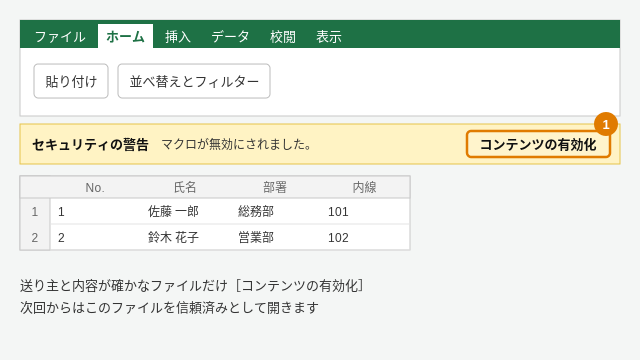
黄色いバーの[コンテンツの有効化]
「セキュリティの警告 マクロが無効にされました。」と黄色いバーが出たら、送り主と内容が確かなファイルに限り[コンテンツの有効化]を押します。送り主が分からないファイルのマクロは有効にしないでください。
-
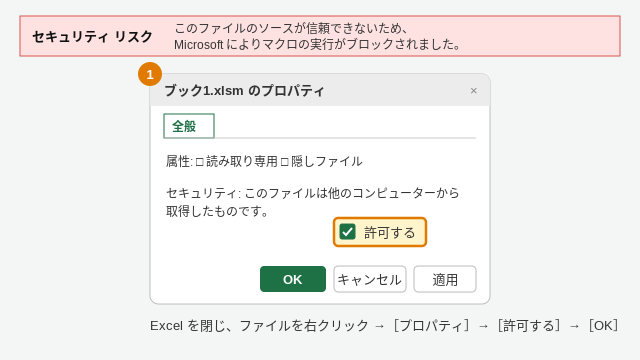
赤いバーはプロパティの[許可する]
インターネットやメールから取得したファイルは「セキュリティ リスク このファイルのソースが信頼できないため、Microsoft によりマクロの実行がブロックされました。」と赤いバーが出て、ボタンがありません。Excel を閉じ、ファイルを右クリック →[プロパティ]→[全般]タブの[許可する]にチェックを入れて[OK]。開き直すと黄色いバーに変わります。
-
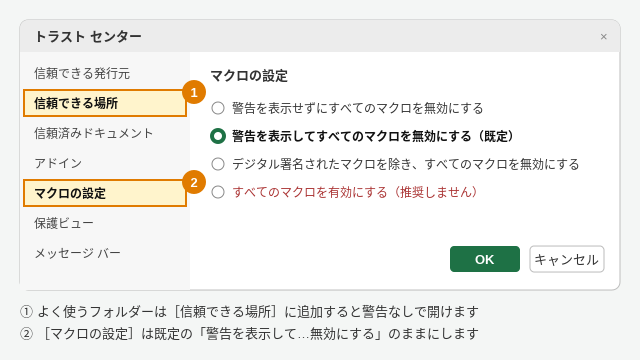
トラスト センターで[信頼できる場所]を追加
[ファイル]→[オプション]→[トラスト センター]→[トラスト センターの設定]を開きます。よく使うフォルダーを[信頼できる場所]→[新しい場所の追加]で登録すると、そこに置いたファイルは警告なしでマクロが有効になります。[マクロの設定]は既定の「警告を表示してすべてのマクロを無効にする」のままにし、「すべてのマクロを有効にする」は選ばないでください。
Microsoft 365・Excel 2019 以前も[ファイル]→[オプション]→[トラスト センター]で設定します。Mac 版は開くときの確認で[マクロを有効にする]を選び、設定は[Excel]→[環境設定](新しい macOS では[設定])→[セキュリティ]で変えます。
うまくいかないとき
[コンテンツの有効化]のバーが出ない
バーを閉じてしまった場合は、[ファイル]→[情報]→[セキュリティの警告]の[コンテンツの有効化]から有効にできます。保護ビューで開いているときは、先に[編集を有効にする]を押します。
プロパティに[許可する]が見当たらない
そのファイルはブロックされていません。赤いバーが出続ける場合は、ファイルを[信頼できる場所]に登録したフォルダーにコピーして開きます。
保存したらマクロが消えた
「Excel ブック(*.xlsx)」ではマクロを保存できません。[名前を付けて保存]で「Excel マクロ有効ブック(*.xlsm)」を選んで保存します。
よくある質問
マクロを有効にしても大丈夫ですか?
送り主と内容が確かなファイルだけにしてください。社内のファイルでも、心当たりがなければ作成者に確認してから有効にします。
一度有効にすると、次からはどうなりますか?
[コンテンツの有効化]を押したファイルは信頼済みドキュメントになり、次からは警告なしで開きます。ファイル名や保存場所を変えると、また警告が出ます。
信頼済みにしたファイルを元に戻すには?
[トラスト センターの設定]→[信頼済みドキュメント]→[クリア]で、信頼済みの記録をすべて消せます。次に開くとき、また黄色いバーが出ます。