エクセルの作り方
エクセル フィルターがかからない原因と直し方|範囲と空白行の確認
フィルターがかからないときは、表の途中の空白行・結合セル・シート保護を確かめます。表全体を選んで[フィルター]を押し直すと直ることが多いです。
フィルターがかからないとは?
[フィルター]を押しても ▼ が付かない、▼ は付くのに下の行が絞り込まれない、ボタンが灰色で押せない、といった状態です。多くは、Excel が表の範囲を正しく認識できていないことが原因です。
フィルターがかからない主な原因
| 原因 | 起きること | 直し方 |
|---|---|---|
| 表の途中に空白行がある | 空白行より下の行が絞り込まれない | 空白行を削除するか、表全体を選んでから[フィルター] |
| 見出しやデータに結合セルがある | ▼ が思った列に付かない、並べ替えができない | 結合を解除し、見出しを 1 行にする |
| 離れた範囲を選んでいる | 「複数の選択範囲に対して実行できません」と出る | 1 つの範囲だけを選び直す |
| シートが保護されている | [フィルター]が灰色で押せない | [校閲]→[シート保護の解除] |
| 複数のシートを選んでいる | タイトルに[グループ]と表示され、押せない | シート見出しを右クリック →[シートのグループ解除] |
直し方
-
表の途中の空白行をなくす
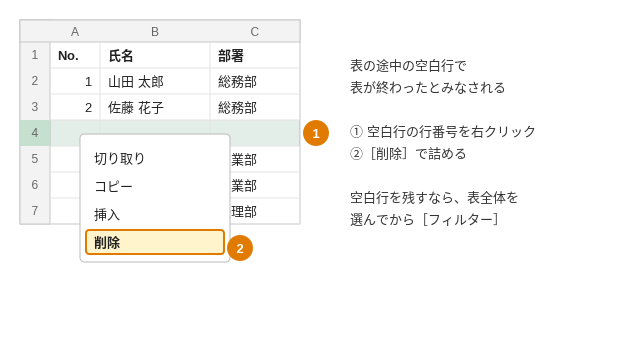
表の途中に空白行があると、Excel はそこで表が終わったとみなします。空白行を行番号ごと選んで右クリック →[削除]するか、空白行を残すなら表全体(例:A1:H30)を選んでから[データ]→[フィルター]を押します。
-
結合セルと選択範囲を確かめる
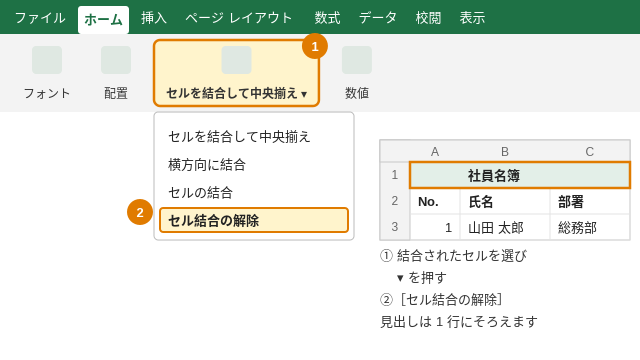
見出しやデータに結合セルがあれば、[ホーム]→[セルを結合して中央揃え]の ▼ →[セル結合の解除]で解除し、見出しを 1 行にします。Ctrl キーで離れた範囲を選んでいたら、表の中のセルを 1 つだけ選び直します。
-
[フィルター]が灰色なら、保護とグループを解除する
ボタンが灰色で押せないときは、[校閲]→[シート保護の解除]を押します。タイトルに[グループ]と出ているなら、シート見出しを右クリック →[シートのグループ解除]で 1 枚だけの選択に戻します。
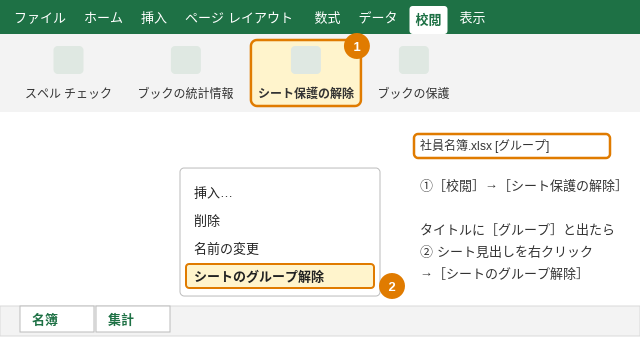
Microsoft 365・Excel 2021・Excel 2019 で同じ手順です。
うまくいかないとき
▼ の一覧に一部の値が出てこない
▼ の一覧には、フィルターの範囲に入っている行の値だけが出ます。空白行より下にある値は表示されないので、空白行を削除して[フィルター]をかけ直します。
保護を解除しようとしたらパスワードを聞かれた
保護をかけた人にパスワードを確かめます。保護したままフィルターを使うなら、保護するときに[オートフィルターの使用]にチェックを入れてもらいます。
よくある質問
フィルターをかけ直すには?
[データ]→[フィルター]を押していったん解除し、表の中を選んでからもう一度[フィルター]を押します。条件だけを外すなら[データ]→[クリア]です。
データを足したのに、絞り込みが古いままです
[データ]→[再適用]を押すと、今の条件で絞り込み直します。表をテーブルにしておくと、行を足すたびに範囲が自動で広がります。
日付が年・月ごとにまとまらないのは?
日付が文字列で入っていると、▼ の一覧で年・月ごとにまとまりません。列を選んで[データ]→[区切り位置]→[完了]を押すと、日付に変わることがあります。