読む・知る
PDF-XChange Editor の紹介
概要
PDF-XChange Editor(PDFエクスチェンジ エディター)とは、PDF-XChange Co Ltdが開発している、Windows向けのPDF閲覧・編集ソフトです。PDFの表示・印刷に加えて、注釈やテキストの書き込み、フォームへの入力、OCR(文字認識)などができます。以前の「PDF-XChange Viewer」の後継にあたる製品です。
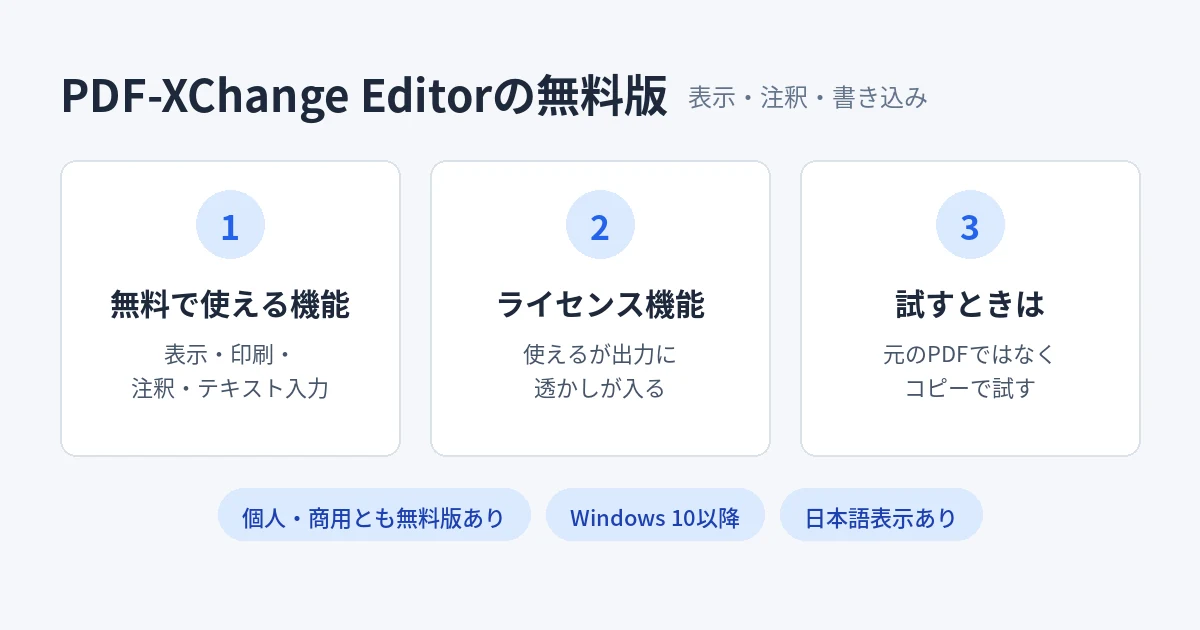
無料版(Free・評価版)は、個人でも商用でも無料で使えます(他のソフトに同梱して利益を得る場合を除く)。公式ページでは、機能の70%以上はライセンスなしで使えると案内されています。残りの「ライセンス機能」も使えますが、無料のまま使うと、保存した文書に透かし(ウォーターマーク)が入ります(確認日 2026年11月13日)。公式ページの最新バージョンは11.1.2.0(2026年11月9日更新)です。
PDF-XChange Editorは日本語で使える?
はい、日本語で表示できます。公式の言語ページでは、PDF-XChange Editorの日本語(ja-JP)の翻訳状況は91%と表示されています(2026年11月13日確認)。そのため、一部のメニューや画面は英語のまま表示される場合があります。
表示する言語は、環境設定(Preferences)の「Languages」で選びます。公式ヘルプでは、言語の一覧からユーザーインターフェースの言語を選び、「Apply」で適用、「OK」で保存すると説明されています。
このソフトでできること
無料のまま使える主な機能(公式の機能一覧で「FREE」とされているもの)です。
- PDFを見る・印刷する:表示、印刷のほか、ページの表示方法の切り替えやダークモードがあります。
- 書き込む・注釈を付ける:タイプライター(テキストの書き込み)、テキストボックス、ハイライト、下線・取り消し線、付箋、スタンプ、手書きなどの注釈を追加できます。
- フォームに入力する:入力欄のあるPDFへの入力、フォームのデータの書き出し・読み込み、リセットができます。
- 署名する:FreeSignツールで署名やイニシャルを追加できます。電子署名の追加にも対応しています。
- OCR:スキャンしたPDFに文字認識をかけて、文字を検索・選択できるようにします。
- 変換:Word・Excel・PowerPointなどの文書からPDFを作る機能や、PDFをテキストや画像として書き出す機能があります。
一方、ページの結合・分割・回転・削除・抽出・挿入、PDFからWord・Excelへの変換、ヘッダー・フッターや透かしの追加などは「ライセンス機能」です。無料のまま使うと、出力に透かしが入ります。
対応OS・動作環境・料金
- 対応OS:Windows 10以降(公式ダウンロードページの表記。確認日 2026年11月13日)。Windows 11を含む、Microsoftがサポートしている現行のWindowsに対応すると説明されています。
- Mac・Linux:公式ページに対応の記載はありません。
- 料金:無料版は、個人・商用とも無料で使えます。ライセンス機能を透かしなしで使うには、有料ライセンスの購入が必要です(Editorは62米ドルから。買い切り型のライセンス)。
- フォームの作成・編集:入力欄のあるフォームを作る・編集する機能は、上位の「PDF-XChange Editor Plus」のライセンス機能です。
- 配布形式:EXEインストーラー、MSIインストーラー(32bit・64bit・ARM64)、ポータブル版(インストール不要)があります。
- 同梱:仮想プリンターの「PDF-XChange Printer Lite」が追加料金なしで含まれます。
使い方
ダウンロード
- ブラウザーで公式の ダウンロードページ を開きます。
- 「PDF-XChange Editor」の欄で、配布形式を選んでダウンロードします。ふつうのパソコンなら「EXE installer」、社内で配布するならMSI、インストールせずに使うならポータブル版を選びます。
公式のダウンロードページでは、ダウンロードファイルにサードパーティーの追加ソフトや広告は含まれないと案内されています。
インストール
- ダウンロードしたインストーラーをダブルクリックします。
- 画面の案内に沿ってインストールを進めます。
初期設定(表示言語を日本語にする)
- 画面が英語で表示されたら、環境設定(Preferences)を開きます。
- 「Languages」を選び、一覧から日本語(Japanese)を選びます。
- 「Apply」で適用し、「OK」で保存します。
基本的な使い方
申請書などのPDFに文字を書き込む
- PDFをPDF-XChange Editorで開きます。
- 入力欄のあるPDFなら、入力欄をクリックして入力します。入力欄がない場合は、タイプライター(テキストの書き込み)の注釈を使って、書き込みたい位置に文字を入れます。
- 名前を付けて保存します。
透かしが入る機能を試すとき
メニューやボタンにライセンス機能のマークが付いているものは、無料のまま使うと透かしが入ります。公式は、ライセンス機能を試すときは元の文書ではなく、コピーで試すよう強く勧めています。ライセンスなしで透かしを消すことはできません。
PDF-XChange Viewerとの違い
PDF-XChange Viewerは、PDF-XChange Editorの前の世代の無料PDFビューアーです。公式サイトでは「Discontinued(提供終了)」のダウンロードに分類され、PDF-XChange Editorに置き換えられたと案内されています。最後の安定版は2.5.322.10(2018年12月16日更新)で、旧Viewerの製品ページはEditorのページに転送されます。
これから使い始めるなら、更新が続いているPDF-XChange Editorを選ぶのが基本です。Viewerで使っていた閲覧・注釈の機能は、Editorの無料版でも使えます。
入手・利用時の注意点
- 入手先:公式の ダウンロードページ から入手してください。
- 透かし:ライセンス機能を無料のまま使って保存すると、文書に透かしが入り、ライセンスなしでは消せません。大事な文書は、必ずコピーで試してください。
- AIアシスタント:バージョン11の新機能のAIアシスタントは、利用者がOpenAI・Anthropic・GoogleのAIアカウントのAPIキーを設定しない限り、データがAIモデルで処理されることはないと公式に説明されています。
- 更新:公式ページで最新版を確認し、新しいバージョンに更新してください。
よくある質問
PDF-XChange Editorは無料で使えますか?
無料版は、個人・商用とも無料で使えます。ただし、ライセンス機能を使うと出力に透かしが入ります。公式ページでは、機能の70%以上はライセンスなしで使えると案内されています。
透かしを消すにはどうすればいいですか?
ライセンスを購入する必要があります。公式によると、ライセンスなしで評価版の透かしを消すことはできません。
PDF-XChange Viewerはまだ使えますか?
Viewerは提供終了(Discontinued)の扱いで、PDF-XChange Editorに置き換えられています。新しく使うならEditorを選んでください。


