読む・知る
CubePDF の紹介
概要
CubePDF(キューブPDF)とは、日本の株式会社キューブ・ソフトが開発している、Windows向けの無料のPDF作成ソフトです。「仮想プリンター」として動くのが特徴で、Word・Excel・PowerPointやブラウザーなど、「印刷」ができるアプリなら、印刷と同じ操作でPDFを作れます。PDFのほか、PNG・JPEGなどの画像ファイルにも変換できます。
公式ページでは、個人・法人を問わず永久無料で、商用利用を含めて利用用途の制限はないと案内されています(確認日 2026年11月13日)。ただし、無料版はダウンロード時に広告が表示され、インストーラーには他のソフトの案内(バンドル)が含まれる場合があります。広告・バンドルを除いたインストーラーは有償で提供されています。公式ページの最新バージョンは4.3.8です(2026年10月22日公開)。
CubePDFは日本語で使える?
はい、使えます。CubePDFは日本の株式会社キューブ・ソフトが開発しているソフトで、最初から日本語で使えます。日本語化の作業は必要ありません。公式ページでも、ファイル名の文字化けなど日本語への対応に配慮していると説明されています。
このソフトでできること
- 印刷からPDFを作る:アプリの「印刷」でプリンターに「CubePDF」を選ぶと、紙に印刷する代わりにPDFに変換されます。印刷できるファイルなら、元の形式は問いません。
- 画像に変換する:PNG・JPEG・BMP・TIFFなどの画像ファイルにも、同じ操作で変換できます。
- 既存のPDFに追加する:同じ名前のPDFがあるときは、上書き・先頭に結合・末尾に結合・別名で保存(リネーム)から選べます。
- ファイルを軽くする・白黒にする:埋め込み画像のJPEG圧縮、カラー画像のグレースケール化やモノクロ化などのオプションがあります。
- パスワードや制限を付ける:変換したPDFに、パスワードや印刷・コピーの禁止などのセキュリティ設定ができます。
- 文書の情報を消す:印刷元のファイルのタイトルや作成者などの文書プロパティを消去する設計になっています。
既存のPDFを結合・分割・回転するといったページの編集は、CubePDFではなく、同じ会社のCubePDF UtilityやCubePDF Pageの役割です。
対応OS・動作環境・料金
- 対応OS:Microsoftのサポート期間中のWindows(x86・x64・arm64)。公式ページの動作環境の記載です(確認日 2026年11月13日)。
- 必要なもの:.NET Framework 3.5以降(4.7以降を強く推奨)。
- Mac・Linux:公式ページに対応の記載はありません。
- 料金:無料です。個人・法人を問わず、商用でも利用できます。インストール台数の制限もありません。
- 有償版:広告(バンドル)を除いたインストーラーとメールサポートが、法人向けに有償で提供されています(1製品あたり年額100,000円・税別)。インストールされるソフトの機能は無料版と同じです。
- ライセンス:CubePDFシリーズはオープンソースライセンスのAGPLv3で公開され、ソースコードはGitHubで公開されています。
使い方
ダウンロード
- ブラウザーで公式の CubePDFのページ を開きます。
- ダウンロードのボタンを押します。広告が表示され、指定の時間が過ぎるとダウンロードが始まります。
- 広告が自動で終わらないときは、右上の「×」または閉じるボタンを押すと、ダウンロード用のページに移動します。
インストール
- ダウンロードしたインストーラーをダブルクリックして、画面の案内に沿って進めます。
- 途中で他のソフトのインストールを勧める画面(タイトルに「PR」の表記)が出ることがあります。公式の方針では、他のソフトをインストールする項目の初期値は「無効」です。不要なら、チェックを入れずに「次へ」を押します。
CubePDFは仮想プリンターなので、デスクトップにCubePDFのアイコンは作られません。
基本的な使い方
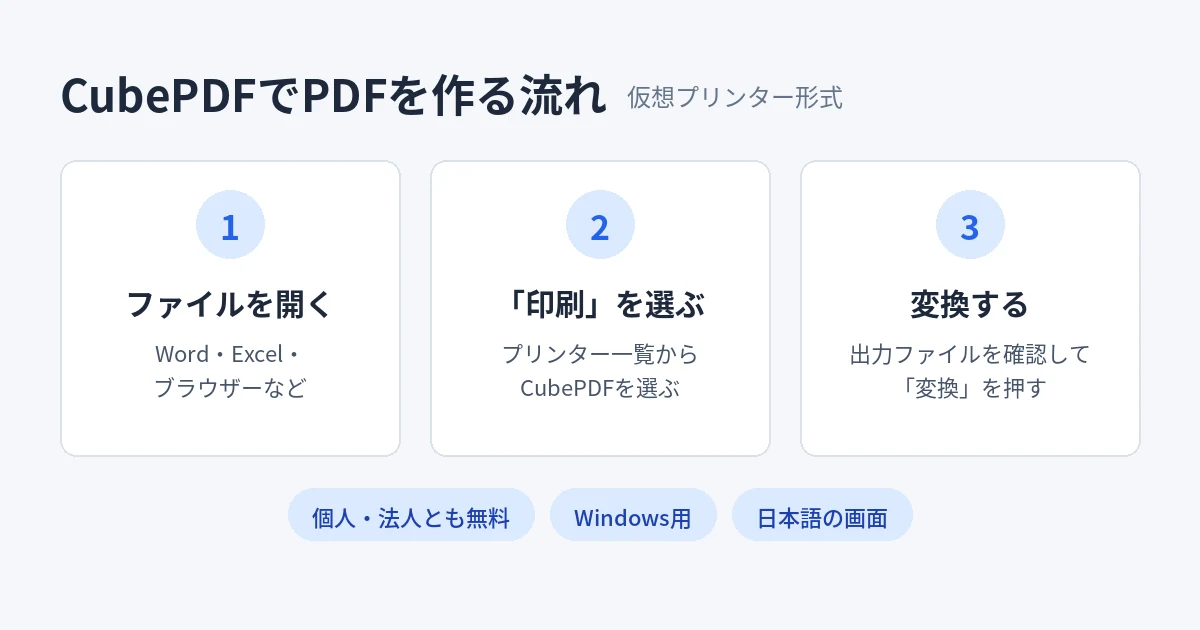
- PDFにしたいファイルやWebページを、ふだん使っているアプリで開きます。
- アプリの「印刷」を選びます。
- プリンターの一覧から「CubePDF」を選び、「印刷」を押します。
- CubePDFのメイン画面が開きます。「出力ファイル」などの設定を確認し、「変換」を押します。
指定した名前のPDFがすでにあるときは、「上書き」「先頭に結合」「末尾に結合」「リネーム」から選べます。
更新のしかた
最新版のインストーラーを公式ページからダウンロードし、上書きインストールします。古いバージョンをアンインストールする必要はありません。起動時のアップデート確認は、メイン画面の「その他」タブで無効にできます。
入手・利用時の注意点
- 入手先:公式の CubePDFのページ からダウンロードしてください。
- 広告とバンドル:無料版はダウンロード時に広告を表示し、インストーラーで他のソフトを案内する場合があります。インストール画面は内容を読みながら進め、不要なソフトにはチェックを入れないでください。誤ってインストールした場合のアンインストール方法は、公式のバンドル方針のページで案内されています。公式は2026年4月に、ダウンロードページのバナー広告を廃止し、サポート詐欺広告の監視を強化したと発表しています。
- 通信:公式FAQでは、変換時にCubePDF自体が意図的にネットワーク通信を行うことはなく、関連する通信はアップデート確認(CubePDF・Windows・.NET Frameworkのバージョン番号を送信)のみと説明されています。
- PDFを見るアプリは別:CubePDFは変換用のソフトです。できたPDFを開くには、別のPDF閲覧アプリが必要です。
よくある質問
CubePDFは会社でも無料で使えますか?
使えます。公式FAQでは、個人・法人を問わず自由に利用でき、会社内での業務や商用での利用も可能と説明されています。
デスクトップにCubePDFのアイコンがありません。
CubePDFは仮想プリンターなので、アプリから直接起動するソフトではありません。PDFにしたいファイルを開いて「印刷」を選び、プリンターに「CubePDF」を選んでください。
CubePDFでPDFを編集できますか?
CubePDFは変換用のソフトです。変換時の結合やパスワード設定はできますが、既存のPDFの結合・分割・回転などは、CubePDF UtilityやCubePDF Pageを使うよう公式FAQで案内されています。