読む・知る
CubePDF Page の紹介
概要
CubePDF Page(キューブPDFページ)とは、日本の株式会社キューブ・ソフトが開発している、PDFの結合・分割に特化したWindows向けの無料ソフトです。PDFや画像ファイルを画面にドラッグ&ドロップして、「結合」か「分割」のボタンを押すだけで使えます。軽く作られていて、起動が早いことも特徴として挙げられています。
公式ページでは、個人・法人を問わず永久無料で、商用利用を含めて利用用途の制限はないと案内されています(確認日 2026年11月13日)。ただし、無料版はダウンロード時に広告が表示され、インストーラーには他のソフトの案内(バンドル)が含まれる場合があります。広告・バンドルを除いたインストーラーは有償で提供されています。公式ページの最新バージョンは5.1.8です(2026年10月23日公開)。
CubePDF Pageは日本語で使える?
はい、使えます。CubePDF Pageは日本の株式会社キューブ・ソフト製なので、最初から日本語で使えます。日本語化の作業は必要ありません。バージョン4.0.0以降は英語表示にも対応し、その後ドイツ語や中国語(簡体字)の表示も加わっています。
このソフトでできること
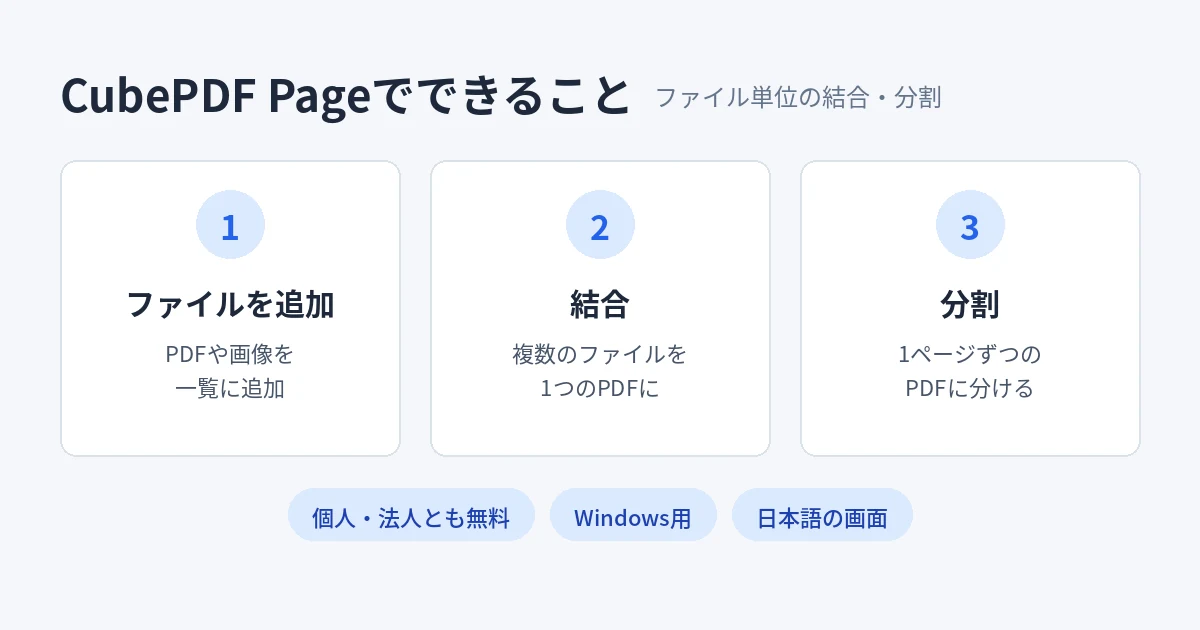
- 結合:複数のPDFを1つのPDFにまとめます。PDFに加えて、PNG・JPEG・BMP・TIFFなどの画像ファイルも、PDFのページとして一緒にまとめられます。
- 分割:複数ページのPDFを、1ページごとのPDFに分けます。
- セキュリティと文書プロパティ:結合・分割したPDFに、パスワードや印刷・コピーなどの制限、タイトルなどの文書プロパティを設定できます。
ページの順番の入れ替えや、特定のページの抽出・削除を直接行う機能はありません。結合と分割を組み合わせれば間接的にできますが、ページ単位で細かく編集したいときはCubePDF Utilityの利用が案内されています。
対応OS・動作環境・料金
- 対応OS:Microsoftのサポート期間中のWindows(x86・x64・arm64)。公式ページの動作環境の記載です(確認日 2026年11月13日)。バージョン5.0.0からArm64版も提供されています。
- 必要なもの:.NET Framework 3.5以降(4.7以降を強く推奨)。
- Mac・Linux:公式ページに対応の記載はありません。
- 料金:無料です。個人・法人を問わず、商用でも利用できます。
- 有償版:広告(バンドル)を除いたインストーラーとメールサポートが、法人向けに有償で提供されています(1製品あたり年額100,000円・税別)。インストールされるソフトの機能は無料版と同じです。
- ライセンス:CubePDFシリーズはオープンソースライセンスのAGPLv3で公開されています。
使い方
ダウンロード
- ブラウザーで公式の CubePDF Pageのページ を開きます。
- ダウンロードのボタンを押します。広告が表示され、指定の時間が過ぎるとダウンロードが始まります。
- 広告が自動で終わらないときは、右上の「×」または閉じるボタンを押すと、ダウンロード用のページに移動します。
インストール
- ダウンロードしたインストーラーをダブルクリックして、画面の案内に沿って進めます。
- 途中で他のソフトのインストールを勧める画面(タイトルに「PR」の表記)が出ることがあります。公式の方針では、他のソフトをインストールする項目の初期値は「無効」です。不要なら、チェックを入れずに「次へ」を押します。
以前x86版を使っていた場合、バージョン5.0.0以降はいったんアンインストールしてからx64版を入れるよう案内されています。
基本的な使い方
- CubePDF Pageを起動します。
- 結合・分割したいPDFや画像ファイルを、メイン画面のファイル一覧に追加します。「追加」ボタンから選ぶか、ファイル一覧にドラッグ&ドロップします。
- 複数のファイルを1つにまとめるときは「結合」、1つのPDFを1ページずつに分けるときは「分割」を押します。
複数のファイルを選んで追加すると、ファイル名の順に並べ替えて追加されます。この自動の並べ替えは、設定画面の「選択ファイルを自動的に並べ替える」で無効にできます(バージョン5.0.0以降)。
パスワードがかかったPDFを追加するとき
CubePDF Pageは、セキュリティが設定されたPDFを追加するときに「管理用パスワード」を求めます。閲覧用(開くとき)のパスワードだけでは追加できません。編集が必要なときは、PDFの作成者に確認してください。
入手・利用時の注意点
- 入手先:公式の CubePDF Pageのページ からダウンロードしてください。
- 広告とバンドル:無料版はダウンロード時に広告を表示し、インストーラーで他のソフトを案内する場合があります。インストール画面は内容を読みながら進め、不要なソフトにはチェックを入れないでください。公式は2026年4月に、ダウンロードページのバナー広告を廃止し、サポート詐欺広告の監視を強化したと発表しています。
- 更新:最新版のインストーラーで上書きインストールします。公式の更新履歴では、2026年に3月・5月・8月・10月に更新が出ています。
よくある質問
CubePDF PageとCubePDF Utilityはどちらを選べばいいですか?
ファイル単位で結合・分割するだけならCubePDF Page、ページの並べ替えや削除・抽出までしたいならCubePDF Utilityです。公式FAQでは、CubePDF UtilityはCubePDF Pageのすべての機能を持つ後継ソフトと説明されています。
分割するとどうなりますか?
複数ページのPDFが、1ページごとのPDFファイルに分かれます。
商用でも無料ですか?
はい。公式FAQでは、CubePDFシリーズは個人・法人を問わず自由に利用でき、商用利用も可能と説明されています。