読む・知る
CubePDF Utility の紹介
概要
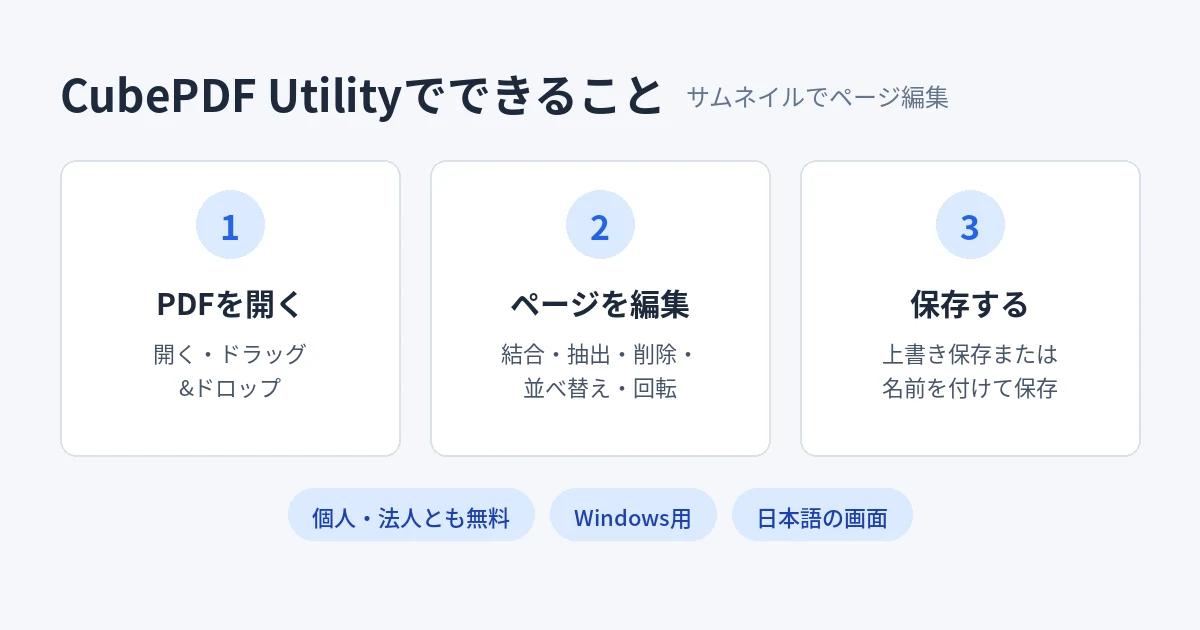
CubePDF Utility(キューブPDFユーティリティ)とは、日本の株式会社キューブ・ソフトが開発している、Windows向けの無料のPDF編集ソフトです。PDFのページをサムネイル(縮小画像)で表示し、結合・抽出・分割・削除・並べ替え・回転といったページ単位の編集を、画面を見ながら行えます。編集したPDFにパスワードを設定することもできます。
公式ページでは、個人・法人を問わず永久無料で、商用利用を含めて利用用途の制限はないと案内されています(確認日 2026年11月13日)。ただし、無料版はダウンロード時に広告が表示され、インストーラーには他のソフトの案内(バンドル)が含まれる場合があります。広告・バンドルを除いたインストーラーは有償で提供されています。公式ページの最新バージョンは4.6.0です(2026年10月29日公開)。
CubePDF Utilityは日本語で使える?
はい、使えます。CubePDF Utilityは日本の株式会社キューブ・ソフト製で、画面は最初から日本語です。日本語化の作業は必要ありません。
このソフトでできること
- ページを編集する:PDFのページ単位の結合・抽出・分割・削除・並べ替え・回転を、サムネイルを見ながら行えます。
- ファイルを挿入する:開いたPDFの先頭・末尾・選択位置に、別のPDFや画像(PNG・JPEG・BMP・TIFF)を挿入できます。2つのPDFを開いて、サムネイルをドラッグ&ドロップするとページ単位で挿入できます。
- ページを取り出す:選んだページや範囲を、PDFまたはPNG画像で保存できます。1ページごとに別のファイルにすることもできます。
- 並べ替え・回転:「前へ」「後へ」やドラッグ&ドロップでページを移動し、左90度・右90度で回転します。
- パスワードと制限:管理用パスワードや、開くときのパスワード、印刷・コピー・ページの挿入や削除・フォーム入力・注釈の編集などの許可を設定できます。暗号化方式は40bit RC4、128bit RC4、128bit AES、256bit AESに対応しています。
- 文書プロパティ:タイトルや作成者などの情報、PDFを開いたときのページレイアウトを設定できます。
対応OS・動作環境・料金
- 対応OS:Microsoftのサポート期間中のWindows(x86・x64・arm64)。公式ページの動作環境の記載です(確認日 2026年11月13日)。
- 必要なもの:.NET Framework 3.5以降(4.7以降を強く推奨)。
- Mac・Linux:公式ページに対応の記載はありません。
- 料金:無料です。個人・法人を問わず、商用でも利用できます。
- 有償版:広告(バンドル)を除いたインストーラーとメールサポートが、法人向けに有償で提供されています(1製品あたり年額100,000円・税別)。インストールされるソフトの機能は無料版と同じです。
- ライセンス:CubePDFシリーズはオープンソースライセンスのAGPLv3で公開されています。
使い方
ダウンロード
- ブラウザーで公式の CubePDF Utilityのページ を開きます。
- ダウンロードのボタンを押します。広告が表示され、指定の時間が過ぎるとダウンロードが始まります。
- 広告が自動で終わらないときは、右上の「×」または閉じるボタンを押すと、ダウンロード用のページに移動します。
インストール
- ダウンロードしたインストーラーをダブルクリックして、画面の案内に沿って進めます。
- 途中で他のソフトのインストールを勧める画面(タイトルに「PR」の表記)が出ることがあります。公式の方針では、他のソフトをインストールする項目の初期値は「無効」です。不要なら、チェックを入れずに「次へ」を押します。
基本的な使い方
- CubePDF Utilityを起動し、編集したいPDFを開きます。「開く」ボタンから選ぶ、メイン画面にドラッグ&ドロップする、「最近開いたファイル」から選ぶ、の3通りがあります。
- サムネイルでページを選び、上部のボタンやメニューで操作します(挿入・削除・抽出・前へ/後へ・左90度/右90度など)。
- 終わったら「保存(上書き保存)」または「名前を付けて保存」を押します。
複数のPDFを1つにまとめる例
- 1つ目のPDFを開きます。
- 「末尾に挿入」で2つ目のPDFを選びます。Ctrlキーを押しながらファイルをドラッグ&ドロップしても、末尾に挿入できます(Ctrlキーなしでドラッグすると、新しいウィンドウで開きます)。
- サムネイルで順番を確認し、「名前を付けて保存」で保存します。
パスワードがかかったPDFを開くとき
CubePDF Utilityは編集用のソフトなので、セキュリティが設定されたPDFを開くときは「管理用パスワード」を求めます。閲覧用(開くとき)のパスワードだけでは開けません。パスワードなしで開けるPDFでも、管理用パスワードだけが設定されていることがあります。編集が必要なときは、PDFの作成者に確認してください。
入手・利用時の注意点
- 入手先:公式の CubePDF Utilityのページ からダウンロードしてください。
- 広告とバンドル:無料版はダウンロード時に広告を表示し、インストーラーで他のソフトを案内する場合があります。インストール画面は内容を読みながら進め、不要なソフトにはチェックを入れないでください。公式は2026年4月に、ダウンロードページのバナー広告を廃止し、サポート詐欺広告の監視を強化したと発表しています。
- パスワードの共用:開くときのパスワードを管理用パスワードと同じにすると、PDF閲覧ソフトによっては印刷やコピーの制限が正しく働かないことがある、と公式マニュアルで注意されています。
- 更新:最新版のインストーラーで上書きインストールします。古いバージョンのアンインストールは不要です。
よくある質問
CubePDF UtilityとCubePDF Pageの違いは?
公式FAQによると、CubePDF UtilityはCubePDF Pageの機能を拡充する後継ソフトとして公開され、操作性の違いを除けばCubePDF Pageのすべての機能を持っています。ページ単位で細かく編集するならUtility、ファイル単位で結合・分割するだけならPageが向いています。
CubePDFとの違いは?
CubePDFは、印刷からPDFを作る「変換」用のソフトです。CubePDF Utilityは、すでにあるPDFのページを編集するソフトです。
商用でも無料ですか?
はい。公式FAQでは、CubePDFシリーズは個人・法人を問わず自由に利用でき、商用利用も可能と説明されています。