
読む・知る
Windows File Recovery の紹介
Windows File Recovery は、Microsoft が無料で配布する Windows 向けファイル復元ツールです。ゴミ箱やバックアップから見つからない写真・文書を、ローカルのドライブから探します。操作はコマンドライン形式で、復元元・保存先・対象の種類を明示して実行する点が特徴です。
無料ダウンロードと対応範囲
Microsoft Store の公式配布 から入手できます。 Microsoft の操作説明 は Windows 10/11 を対象としています。
内蔵ドライブ、外付けドライブ、USB などのローカルストレージを検索します。クラウドストレージやネットワーク共有の復元には対応しません。iCloud 上だけの写真、オンライン専用のファイルを探すツールとして使わないでください。
写真を復元する前の準備
削除元の使用をできるだけ控え、保存先には別ドライブを用意します。Windows を使うだけでも新しいファイルが書き込まれるため、復元ソフトを何本も削除元へインストールするのは避けます。
エクスプローラーで対象ドライブのプロパティを開き、NTFS、FAT、exFAT のどれかを確認するとモードを選びやすくなります。ドライブ文字は接続状況で変わるので、容量と名前も照合してください。
RegularとExtensiveの選び方
- Regular:正常な NTFS ドライブで、最近削除したファイルを探す場合。
- Extensive:削除から時間がたった場合、フォーマット後、FAT・exFAT の媒体などを詳しく調べる場合。
深い検索でも、上書き済みの情報を作り直すことはできません。モードの違いは検索方法の違いです。
基本コマンドと確認手順
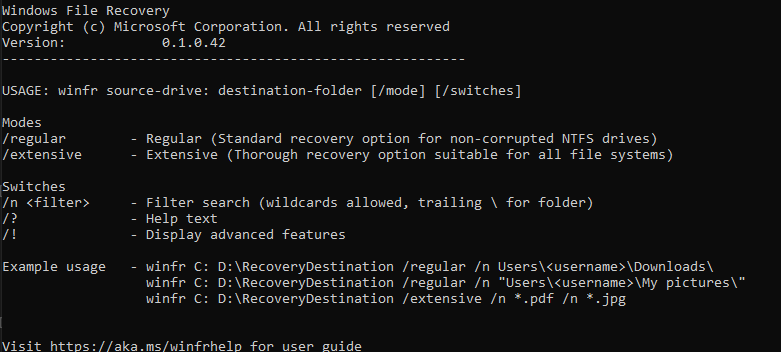
形式は winfr 復元元: 保存先: /モード /n 検索条件 です。例えば、D ドライブの写真を探して別の E ドライブへ保存する説明用の例は winfr D: E: /extensive /n *.jpg /n *.png です。
- D と E が自分の環境のどの機器かを確認します。この例をそのまま使わず、実際のドライブ文字に置き換えます。
- Windows File Recovery を起動し、求められた管理者権限を確認します。
- 復元元と保存先が異なること、保存先の空き容量を確認してコマンドを入力します。
- 確認メッセージで続行し、終了後に保存先の Recovery フォルダーを開きます。
- 写真を通常のビューアーで開き、必要な内容が残っているか確認します。
この例は JPG と PNG に範囲を絞ります。HEIC、RAW、動画などが必要なら、対象の拡張子に合わせて条件を変えます。コマンドのオプションは winfr /? と公式説明で確認できます。
GUIを使いたい場合
画面で指定する方が分かりやすければ、Microsoft の復元ツールに GUI を付ける Eusing Free File Recovery が比較候補です。別製品であることと、復元先を分ける条件は変わらないことを理解して選びます。
FAQ
無料で写真を復元できますか? アプリは無料ですが、元データが残っていることが前提です。Microsoft も復元を試みるツールとして案内しています。
SDカードにも使えますか? PC から認識できるローカル媒体が対象です。FAT・exFAT の場合は Extensive を検討します。
保存先をCドライブの別フォルダーにできますか? 復元元が C なら同じドライブを指定しないでください。別ドライブを用意します。
Microsoft Store と Microsoft の操作説明を2026年10月4日に確認しました。
掲載画像について
掲載画像は Microsoft Storeの公式配布ページ の参考画面です。Windows File Recoveryの操作画面や、当サイトによる実機での復元結果を示すものではありません。