
読む・知る
R-Photo の紹介
R-Photo は、Windows で削除した写真と動画を探す復元ソフトです。非商用利用に限り無料で、SD カード、USB メモリ、外付けドライブなどから、家族写真や個人の動画を取り戻したいときの候補になります。文書を含むあらゆるファイルの復元ソフトではなく、写真・動画に用途を絞って選ぶ製品です。
無料ダウンロードと利用条件
R-Tools Technology の公式配布ページ から Windows 用を入手できます。 製品説明 では非商用無料・登録不要と案内されています。仕事で顧客のデータ復旧を請け負う場合などに、個人向け無料条件をそのまま当てはめないでください。
Windows から見える媒体を対象にし、FAT、exFAT、NTFS、ReFS をサポートします。Mac 用の R-Studio など同社の別製品とは異なり、この R-Photo の実行環境は Windows です。
写真・動画を探しやすい機能
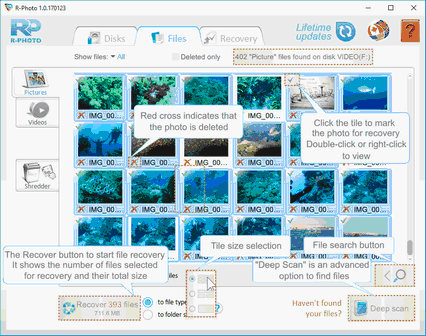
Pictures と Videos の区分で候補を確認し、画像を見ながら必要なファイルを選べます。通常の検索で見つからない場合の Deep Scan、ファイルのプレビュー、ディスクイメージを作成してそこから復元する機能もあります。
SD カードを誤って空にした場合や、ゴミ箱から消えた写真などが対象になります。ただし、対応媒体であることと実際にデータが残っていることは別です。RAW 写真や大きな動画では、結果を開いて全体を確認する作業も必要です。
SDカードの写真を復元する流れ
- カードへの追加撮影を止め、PC に接続します。復元先の別ドライブも用意します。
- 対象ディスクを容量・名前で確認し、Show files からファイルを検索します。
- Pictures または Videos で候補を探し、プレビューします。
- 必要なら Deep Scan を使い、取り戻したいファイルに印を付けます。
- 保存先を別ドライブに指定して Recover を実行し、出力された内容を確認します。
公式チュートリアル には写真付きの手順があります。元のカードへ復元結果を保存すると、まだ読み取っていない写真を上書きするおそれがあります。
利用前に知っておきたい限界
上書きされた部分は取り戻せません。ファイル名が残っていても、画像の中身が壊れている場合があります。R-Photo にはファイルを完全削除する機能もあるため、復元したい媒体で削除機能を使わないよう区別してください。
写真と一緒に Word や PDF も取り戻したいなら、対象形式が広い PhotoRec や、無料上限のある MiniTool Power Data Recovery Free を比較できます。
FAQ
無料版はスキャンだけですか? 公式では非商用の写真・動画復元を無料で提供すると案内されています。登録も不要です。
Androidの写真を戻せますか? PC からストレージとして読み取れる取り外し可能な SD カードと、スマートフォン内部の暗号化された記憶領域は別です。本ページの手順を内部ストレージへそのまま当てはめないでください。
iCloudの写真を直接探せますか? 本製品は Windows から見えるストレージ上の写真・動画を検索します。iCloud サーバーから消えた写真を直接復元する機能としては案内していません。
公式製品ページ、配布ページ、操作チュートリアルを2026年10月4日に確認しました。
掲載画像について
掲載画像は R-Photo公式ヘルプ の旧版参考画面です。操作の概要を知るための画像で、当サイトの実機テスト結果ではありません。現在の版では表示が異なる場合があります。