
読む・知る
Recuva の紹介
Recuva は、Windows で誤って削除した写真、文書、動画などを探すファイル復元ソフトです。ゴミ箱を空にした後や、USB メモリ・カメラのカードからファイルが消えた場合に、データが残っているか調べる候補になります。無料の Free と有料の Professional があり、通常のファイル復元は Free に含まれます。
無料ダウンロードとFree・Proの違い
公式のダウンロードページ で Recuva Free を選びます。Professional には仮想ハードディスクへの対応、自動更新、優先サポートなどの追加機能があります。復元が有料版だけの機能というわけではありません。
Windows 向けソフトです。CCleaner の Mac 製品と混同せず、Recuva の配布であることを確かめてください。削除元にインストーラーを保存すると、残っているデータへ書き込む可能性があるため、別のPCや媒体で準備する方が適しています。
ゴミ箱・写真・USBの復元に使う
公式製品ページ は、写真、音楽、文書、動画などの復元と、メモリーカード、外付けドライブ、USB メモリへの対応を案内しています。通常の検索で見つからないファイル向けには Deep Scan があります。
Recuva には安全な上書き削除機能もありますが、こちらは復元とは逆の目的です。取り戻したいファイルに対して実行してはいけません。まず必要なのは検索と、別の場所への復元保存です。
復元前に決めておくこと
- ゴミ箱に残っているか確認し、残っていればWindows標準の復元を使います。
- 見つからない場合は、削除元の使用を控えます。SDカードなら新しい撮影を止めます。
- ファイルを失ったドライブと、取り戻したファイルを保存する別ドライブを区別します。
- Recuva で対象を検索し、必要なファイルを選んで別の保存先へ復元します。
- 見つからない場合は Deep Scan を検討し、保存後は写真や文書を実際に開いて確認します。
写真だけを探すのか、文書も必要なのかを先に整理しておくと、検索結果の確認がしやすくなります。数が多い場合も、重要なファイルから順に内容を確かめましょう。
復元できないケース
新しいデータで上書きされた内容を復元できるとは限りません。SSD の消去動作やファイル破損の影響も受けます。Deep Scan はより詳しく探すための機能であり、消去済みのデータを再作成する機能ではありません。
iCloud 内だけに残っていた写真を、Windows のディスク検索から直接取り戻す用途とも異なります。ローカルに実体があったか、バックアップがあるかを先に切り分ける必要があります。
FAQ
無料版でもファイルを保存できますか? 公式比較では Free にファイル復元が含まれます。Pro 専用の仮想ディスク対応やサポートとは区別されています。
Mac版はありますか? Recuva は Windows 向けです。Mac・Linux も対象にするなら PhotoRec が比較候補です。
ゴミ箱を空にしたら絶対に戻りませんか? 元データが残っている場合には復元の可能性がありますが、使用状況によって失われるため成功は保証されません。
公式製品・Free配布ページと復元に関する公式資料を2026年10月4日に確認しました。
掲載画像について
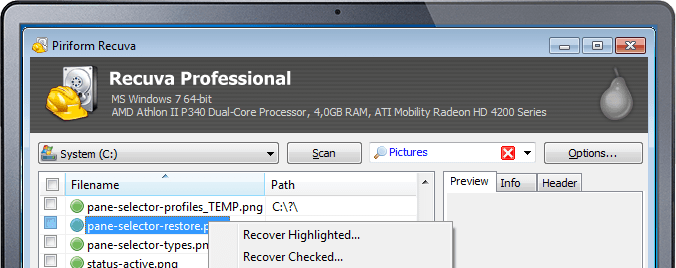
掲載画像は Recuva公式製品ページ に掲載されている、旧Professional版・Windows 7 UIの参考画面です。無料版の現行画面や、当サイトが実機で復元を試した結果を示すものではありません。