ゴミ箱のファイル復元|無料の方法とソフトのダウンロード案内
ゴミ箱を空にした、Shift+Deleteで削除したファイルを戻したい方へ。Windows・Macの無料標準機能、バックアップ、復元ソフトのダウンロード先と、上書きを避ける保存先の選び方を解説します。
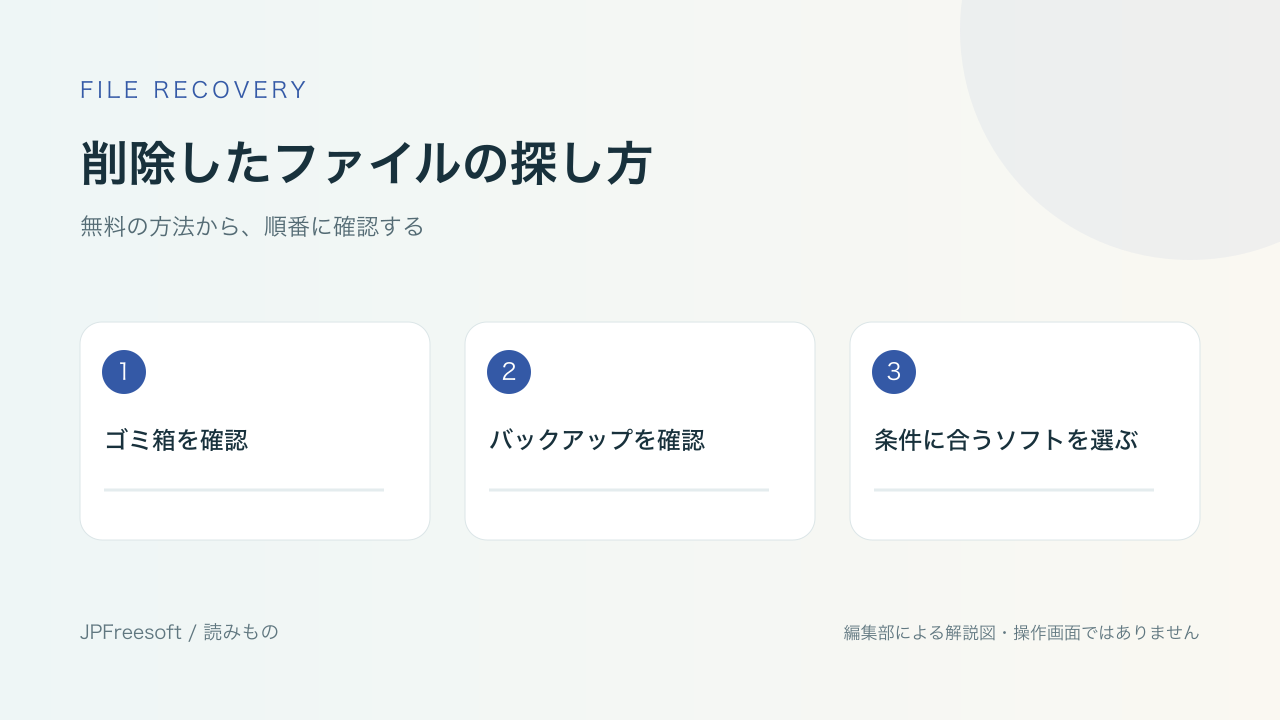
ごみ箱から戻す操作と、ごみ箱を空にした後のデータ復元は、必要な手順が違います。まず元の保存場所と削除方法を確かめてください。ごみ箱に残っていれば標準機能で戻せます。すでに消えている場合は、削除前のバックアップ、ローカルディスクの復元ソフトの順に検討します。
どのケースに当てはまるか確認する
- ごみ箱にファイルがある:Windowsの「元に戻す/復元」、Macの「戻す」を使います。
- ごみ箱を空にした、Shift+Deleteで削除した:保存済みのバックアップを確認し、なければ元のドライブへの書き込みを抑えます。
- OneDriveなどで管理していた:パソコン側に見当たらなくても、サービスのWeb版ごみ箱を確認します。
- 写真アプリから削除した:「最近削除した項目」など、アプリ自身の保管場所を確認します。iCloud写真は 専用ガイド をご覧ください。
Windows・Macのごみ箱に残っている場合
Windowsではごみ箱を開き、必要なファイルまたはフォルダーを選んで右クリックし、復元の操作を選びます。元の保存場所に戻るので、そのフォルダーを開いて内容を確認してください。
MacでもDockのゴミ箱を開き、対象を選び、右クリックメニューの「戻す」を使います。表示名はOSの言語などで異なる場合があります。ごみ箱内の項目を戻す段階では、復元ソフトのダウンロードは不要です。 MicrosoftのWindows・Mac向け案内
空にした後は、削除前のバックアップを探す
Windowsのファイル履歴
削除前からファイル履歴でバックアップしていた場合は、元のファイルがあったフォルダーを右クリックし、以前のバージョンを確認します。対象ファイルが残っている日時の内容を開き、必要なファイルを選びます。現在のファイルを置き換えたくない場合は、別の復元先を選んでください。今からファイル履歴をオンにしても、削除前のコピーは作成されません。 公式手順
MacのTime Machine
削除前のバックアップがあるなら、Time Machineで該当日時のファイルを探します。数枚の写真や文書を戻したい場合は、Mac全体の復元ではなく個別ファイルの復元手順を選びましょう。Appleは Macの復元案内 から個別ファイル向けの手順にもリンクしています。
バックアップと、ごみ箱を空にしたディスクのスキャンは別の操作です。「復元」という言葉だけで、OSの再インストールやドライブの初期化を選ばないでください。
バックアップがない場合の無料ソフト
Windowsでは、 Recuva の無料版や、Microsoftの Windows File Recovery が候補になります。コマンド入力を避けたい場合は、Windows File RecoveryのGUIである Eusing Free File Recovery も確認できます。 Recuva公式 、 Eusing公式
Windows File Recoveryはローカルの内蔵・外付けドライブなどが対象で、クラウドやネットワーク共有は非対応です。NTFSの状態などに応じてRegularまたはExtensiveを選び、FAT/exFATではExtensiveを使います。まず Microsoft公式手順 で対象ドライブの条件を確認しましょう。
Mac・Linuxを含む候補は TestDisk and PhotoRec です。PhotoRecはファイルのデータを探す仕組みなので、元のフォルダー構成や名前がそのまま戻ることを前提にはできません。 公式説明
写真と動画が中心なら、Windowsで非商用無料の R-Photo も比較できます。容量制限のある無料版との違いは 写真復元ソフトの選び方 で整理しています。 R-Photoの利用条件
復元作業で間違えやすい保存先
- 復元元のドライブ名と容量を確認します。例えば削除元が内蔵Cドライブなら、それを検索対象にします。
- 保存先には別の外付けドライブなどを用意します。元と同じドライブの別フォルダーを選ぶだけでは不十分です。
- 元ドライブへの新しい保存や不要なソフトのインストールを避け、必要なファイル名・種類を絞って探します。
- 復元されたファイルを別ドライブ上で開き、文書の内容や画像の全体が読めるか確認します。
Microsoftは、PCを使い続けることで削除データの領域が上書きされる可能性を説明しています。また、Eusing公式はSSDの復元がTRIMによって制限される点を挙げています。ごみ箱を空にしてから何分以内なら確実、といった判断はできません。 Microsoftの注意事項 、 Eusingの制限
よくある質問
Shift+Deleteでも必ず復元できますか?
必ずではありません。ごみ箱を経由しない削除でもデータが残っていれば復元の余地がありますが、その後の上書きや媒体の処理で戻せなくなる場合があります。まず削除前のバックアップを確認してください。
OneDriveのファイルがPCのごみ箱にありません。
オンラインだけにあったファイルなどはWebのごみ箱を確認します。ローカル復元ソフトでクラウド側をスキャンできるわけではありません。 OneDriveの公式復元案内 を使って、自分のアカウントの保管場所を確認してください。
有料版なら上書きされたファイルも戻りますか?
有料という理由で、失われたデータが戻るとはいえません。購入判断の前に、対象ファイルがプレビューできるか、保存したファイルを実際に開けるか、無料範囲で確認できる部分を確かめましょう。
資料確認日:2026年10月4日。掲載手順は公式資料に基づきます。実際の復元結果は保存媒体と削除後の状態に左右されます。