写真を復元する無料ソフト7選|SDカード・PC別のダウンロード案内
写真を誤って削除したときの無料復元方法を、SDカード・Windows・Mac・iCloud別に解説。復元前の確認、ソフトのダウンロード先、無料容量や非商用の条件、上書きを避ける手順を紹介します。
写真を消してしまったら、まず「写真がどこに保存されていたか」を確かめましょう。カメラのSDカード、パソコンのフォルダー、iCloud写真では、最初に試す方法が違います。無料ソフトをダウンロードする前に、ごみ箱・最近削除した項目・別のバックアップを確認すると、スキャンせずに戻せる場合があります。
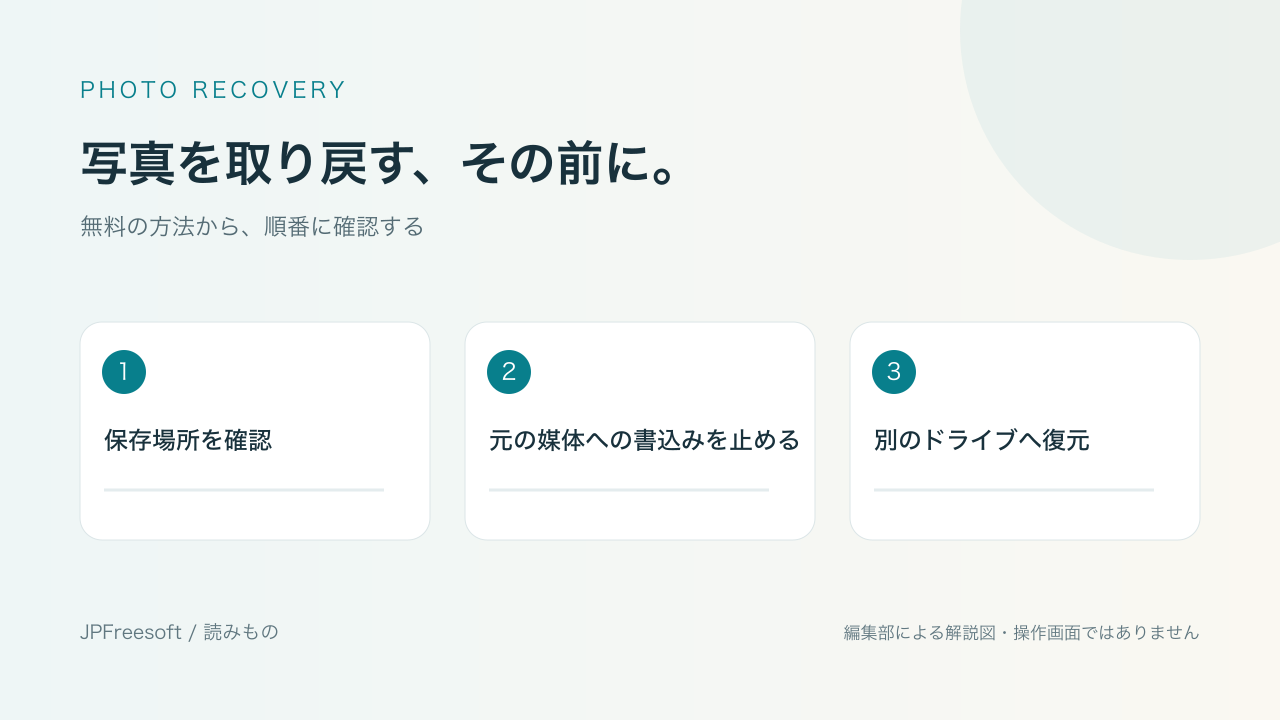
まず保存先に応じて進む
- iPhoneやiCloudの写真:写真アプリまたはiCloud.comの「最近削除した項目」を確認します。 iCloud写真の復元ガイド で30日の保持期間とバックアップの違いを説明しています。
- WindowsやMacのフォルダー:ごみ箱と、削除前に保存していたバックアップを確認します。ごみ箱に残っている項目なら、OSの復元操作を先に使えます。
- カメラのSDカード:撮影をやめ、カードに新しい写真を保存しないでください。カードリーダーと、復元データ用の別ドライブを用意します。
- すでにコピーがある:外付けドライブや別フォルダーの写真を開いて確認します。元画像が残っているなら、そのコピーを利用する方が手順を減らせます。
同じカードで撮影を続けたり、復元先をそのカードに指定したりすると、失ったデータを上書きするおそれがあります。 PhotoRecの公式注意事項 でも、元の媒体への書き込みを避けるよう案内されています。
無料ソフトは「保存まで無料か」で選ぶ
無料ダウンロード、無料スキャン、無料で復元ファイルを保存できることは別です。以下は2026年10月4日時点の公式条件を整理した選択肢です。成功率の順位ではありません。
PhotoRec:Windows・Mac・Linuxで使う候補
TestDisk and PhotoRec に含まれるPhotoRecは、無料オープンソースの復元ソフトです。SDカードやUSB、ディスクから写真のデータを探す用途に向きます。復元後の名前やフォルダー構成を元通りに保つ前提では選ばないでください。対応OS別の入口は詳細ページから確認できます。 公式機能説明
R-Photo:Windowsで写真・動画を中心に探す
R-Photo は、Windowsで使う写真・動画向けのソフトです。SDカードなどのFAT/exFATに加え、NTFS/ReFSも対象になります。非商用用途に限り無料なので、仕事のデータ復旧サービスなどにも無条件で使えると解釈しないでください。 公式の無料条件
Recuva:Windowsの写真と一般ファイル
Recuva には無料版があり、写真だけでなく文書なども検索対象にできます。無料版とProfessional版の選択を確認してから入手します。Windowsのごみ箱やメモリーカードで削除したファイルを探す候補です。 公式製品ページ
Windows File RecoveryとEusing:Microsoftの復元機能を利用
Windows File Recovery はMicrosoftのコマンドラインツールです。コマンドを扱い慣れていない場合は、これに操作画面を付けた Eusing Free File Recovery も比較できます。どちらも対象はローカルの保存媒体で、iCloud上の削除済み原本を取り戻す道具ではありません。 Microsoftの対応範囲 、 Eusingの説明
MiniToolとDisk Drill:無料容量を確認して使う
MiniTool Power Data Recovery Free はWindows無料版で最大1GBまで復元できます。 Disk Drill のWindows版は無料復元が100MBまでです。Mac版の無料スキャン・プレビューを、通常の誤削除ファイルを無制限に保存できる機能と取り違えないようにしてください。 MiniToolの条件 、 Disk Drillの条件
SDカードの写真を探すときの流れ
- カードの使用を止め、容量と名前を記録します。OSがフォーマットを求めても、復元前に初期化しないでください。
- 復元先用の別ドライブを接続します。必要な写真だけでなく、スキャンで見つかる余分なファイルも考えて空き容量を用意します。
- ソフトの公式入口から、お使いのOSに対応する版を入手します。元カードにはインストーラーを保存しません。
- カードの容量を照合して復元元を選び、写真の形式や検索範囲を指定します。PhotoRecなら 公式手順 のディスク・パーティション・保存先の選択を確認します。
- 別ドライブへ保存した写真を開き、画像全体、解像度、必要な撮影内容が残っているか確認します。
ファイル名が見つかったことや小さなプレビューが表示されたことだけで、完全な写真を復元できたとは判断できません。復元後の画像を確認してから、さらに別の場所にもコピーを保管しましょう。
よくある質問
無料ソフトを何本も試せば必ず戻りますか?
保証はありません。上書きされた領域は復元ソフトで元に戻せず、媒体の状態や写真データの残り方によって結果は変わります。ソフトを何本も元ドライブにインストールするより、書き込みを抑えることを優先してください。
Macでも完全無料の選択肢はありますか?
PhotoRecが候補です。ただし、OS対応と、目の前のドライブを読み取って復元できることは別です。まず既存のTime Machineバックアップや書き出しておいた写真を確認しましょう。
iPhoneをUSBでつなげれば同じように探せますか?
SDカードと同じ手順だとは考えないでください。iCloud写真は先にAppleの復元機能を確認します。PC向けのディスク復元機能があることだけで、iPhone内蔵ストレージやクラウドからの復元に対応すると判断できません。
資料確認日:2026年10月4日。公式機能と無料条件に基づく案内であり、当サイトでの復元成功率の測定結果ではありません。