エクセルの作り方
エクセル スピルとは・#SPILL!エラーの直し方|原因と対処法
スピルは =UNIQUE(C2:C13) のような数式の結果が下や右へ自動で広がる機能です。#SPILL! は広がる先が空いていないと出ます。
スピルとは?
Microsoft 365 などの Excel で、1 つのセルに入れた数式が複数の結果を返すと、隣のセルへ自動であふれ出て(spill)表示される機能です。広がった範囲は青い枠で囲まれ、元の数式を直すと全体が変わります。
#SPILL! が出る主な原因
| 原因 | 例 | 直し方 |
|---|---|---|
| 広がる先にデータがある | =UNIQUE(C2:C13) の下のセルにメモが入っている | じゃまなセルを削除するか、別の場所へ移動する |
| 広がる先に結合セルがある | 結果が広がる範囲のセルが結合されている | [ホーム]→[セルを結合して中央揃え]の ▼ →[セル結合の解除] |
| テーブルの中で使っている | テーブルの列に =UNIQUE(…) を入力した | テーブルの外のセルに入れるか、テーブルを範囲に変換する |
| 結果がシートの端を越える | 2 行目に =A:A*2 と入力し、列全体を参照した | =A2:A100*2 のように必要な行だけを参照する |
直し方
-
#SPILL! のセルの ⚠ で原因を確かめる
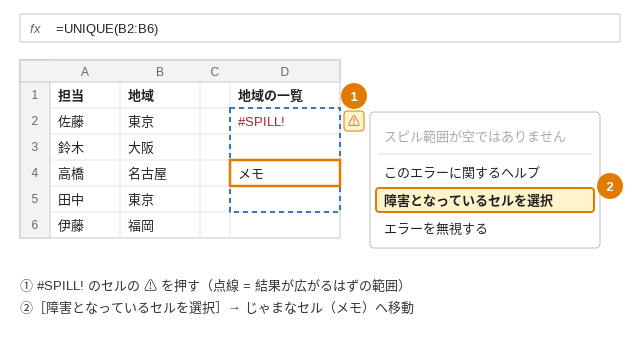
#SPILL! のセルを選ぶと、結果が広がるはずの範囲が点線で囲まれます。横の ⚠ を押すと「スピル範囲が空ではありません」のように原因が表示され、[障害となっているセルを選択]でじゃまなセルへ移動できます。
-
じゃまなデータや結合を取り除く
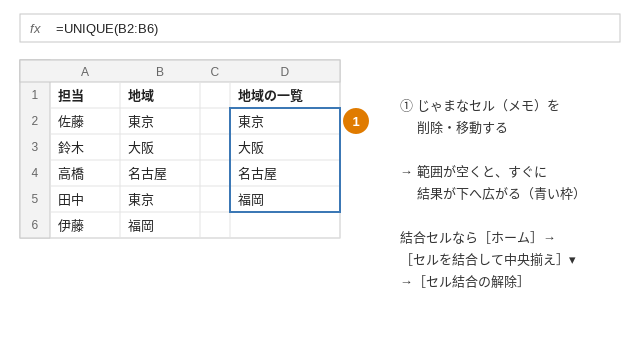
点線の中にあるデータを削除するか、別の場所へ移動します。結合セルなら[ホーム]→[セルを結合して中央揃え]の ▼ →[セル結合の解除]を押します。範囲が空くと、すぐに結果が広がります。
-
テーブルの中なら、外のセルへ移す
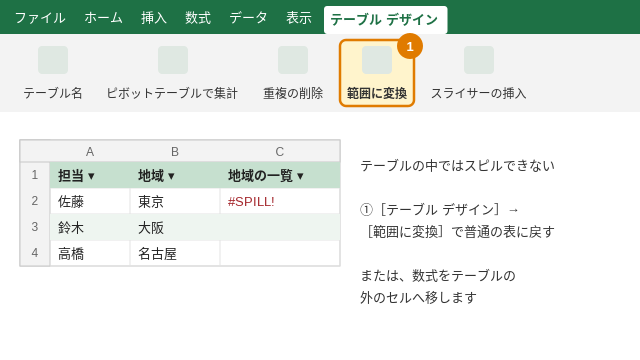
テーブルの中ではスピルできません。数式をテーブルの外のセルへ移すか、テーブルの中を選んで[テーブル デザイン]→[範囲に変換]で普通の表に戻します。
スピルは Microsoft 365・Excel 2021 以降の機能です。Excel 2019 以前で開くと、配列数式({=…})として表示されます。新しい Excel for Windows(バージョン 2611 以降)と Excel for the web では、エラーのセルの緑の三角にマウスを合わせると、原因と直し方の説明カードが出ます。出ない Excel では、このページの手順で直せます。
うまくいかないとき
じゃまなセルが見つからない
見た目が空欄でも、スペースや "" を返す数式が入っていると範囲は空いていません。点線の範囲を選んで Delete キーを押すと消せます。
古い Excel で開いたら数式に { } が付いた
Excel 2019 以前はスピルに対応していないため、配列数式として表示されます。編集すると壊れることがあるので、Microsoft 365 か Excel for the web で編集します。
#SPILL! ではないが、値が 1 つしか出ない
数式の前に @ が付いていると、1 つの値だけを返します。古い Excel で作った数式を開いたときに付くことがあり、@ を消すとスピルします。
よくある質問
スピルした範囲を参照するには?
元のセル番地のあとに # を付けて、=SUM(G2#) のように書くと広がった範囲全体を参照できます。結果の数が増減しても、範囲は自動で変わります。
スピルする関数にはどんなものがありますか?
UNIQUE(重複を除く)、FILTER(条件で取り出す)、SORT(並べ替え)、SEQUENCE(連番)などです。=B2:B10*C2:C10 のような範囲どうしの計算もスピルします。
1 つのセルにだけ結果を表示するには?
=INDEX(UNIQUE(C2:C13),1) のように取り出したい位置を指定するか、=@B2:B10 のように @ を付けると、数式と同じ行の値を 1 つだけ表示します。