エクセルの作り方
エクセル 循環参照の見つけ方と直し方|警告が出る原因
循環参照は数式が自分のセルを参照している状態です。[数式]→[エラー チェック]の ▼ →[循環参照]で場所がわかります。
循環参照とは?
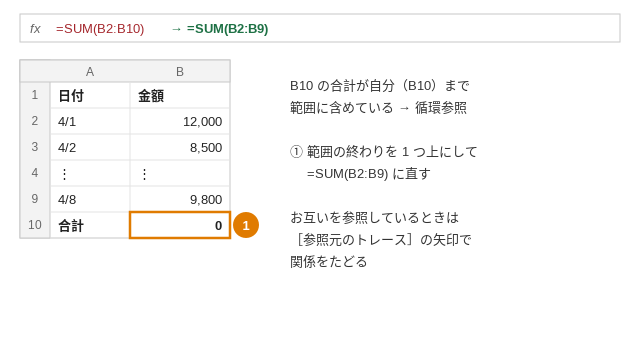
B10 に =SUM(B2:B10) と入れたように、数式が自分自身のセルを直接、または別のセルを経由して参照している状態です。計算が終わらないため、Excel は警告を出して 0 などを表示します。
循環参照になる主な原因
| 原因 | 例 | 直し方 |
|---|---|---|
| 合計の範囲に合計のセルを含めた | B10 に =SUM(B2:B10) | =SUM(B2:B9) のように自分のセルを範囲から外す |
| 2 つのセルがお互いを参照している | C2 に =D2*2、D2 に =C2+1 | どちらかを数値の入力にする |
| 行を挿入して範囲がずれた | 合計の行の上に行を足したら、範囲が合計のセルまで広がった | 範囲を確かめて合計のセルを外す |
| 別のシートを経由して戻ってくる | 集計!B2 が 売上!E2 を、売上!E2 が 集計!B2 を参照 | [参照元のトレース]の矢印をたどって確かめる |
直し方
-
[数式]→[エラー チェック]→[循環参照]で場所を見る
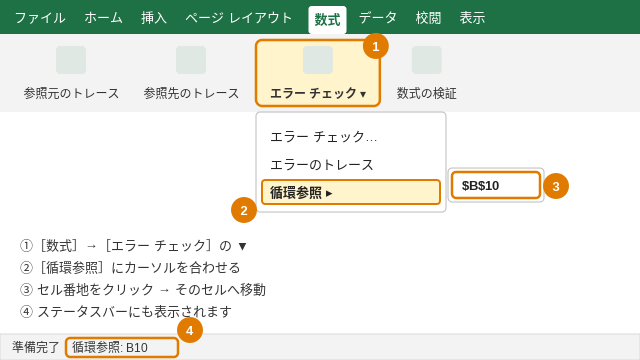
[数式]タブの[ワークシート分析]で[エラー チェック]の ▼ を押し、[循環参照]にカーソルを合わせると、循環参照のセル(例:$B$10)が表示されます。クリックするとそのセルへ移動します。画面左下のステータスバーにも「循環参照: B10」と表示されます。
-
数式の範囲から自分のセルを外す
B10 の =SUM(B2:B10) なら、範囲の終わりを 1 つ上にして =SUM(B2:B9) に直します。セルどうしがお互いを参照しているときは、[数式]→[参照元のトレース]の矢印で関係をたどり、どちらかを数値にします。
-
ほかに残っていないかを確かめる
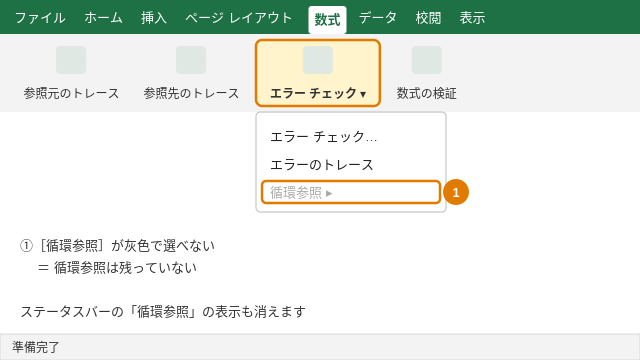
[エラー チェック]→[循環参照]が灰色で選べなくなり、ステータスバーの「循環参照」の表示が消えれば直っています。まだ残っていれば、次の場所が表示されるので同じように直します。
Microsoft 365・Excel 2021・Excel 2019 で同じ手順です。
うまくいかないとき
ファイルを開くたびに循環参照の警告が出る
どこかのシートに循環参照が残っています。別のシートにあるときは、ステータスバーにセル番地なしで「循環参照」とだけ表示されます。各シートを開いて[エラー チェック]→[循環参照]を確かめます。
計算結果が 0 のまま変わらない
循環参照があると、Excel は計算を止めて 0 や前の値を表示します。循環参照を直すと正しい値に戻ります。[数式]→[計算方法の設定]が[手動]になっていないかも確かめます。
よくある質問
[反復計算を行う]をオンにすればよいですか?
[ファイル]→[オプション]→[数式]の[反復計算を行う]をオンにすると警告は消えますが、意図して繰り返し計算する場合のほかはおすすめしません。ミスによる循環参照が隠れて、合計が正しく出ないままになります。
循環参照はエラー値で表示されますか?
#REF! などのエラー値は表示されず、0 や前の値のまま計算が止まるため気付きにくいのが特徴です。警告のメッセージとステータスバーの表示で見つけます。
セルの関係を矢印で確かめるには?
セルを選んで[数式]→[参照元のトレース]を押すと、そのセルが参照しているセルから矢印が引かれます。矢印は[トレース矢印の削除]で消せます。