読む・知る
TVer の紹介
概要
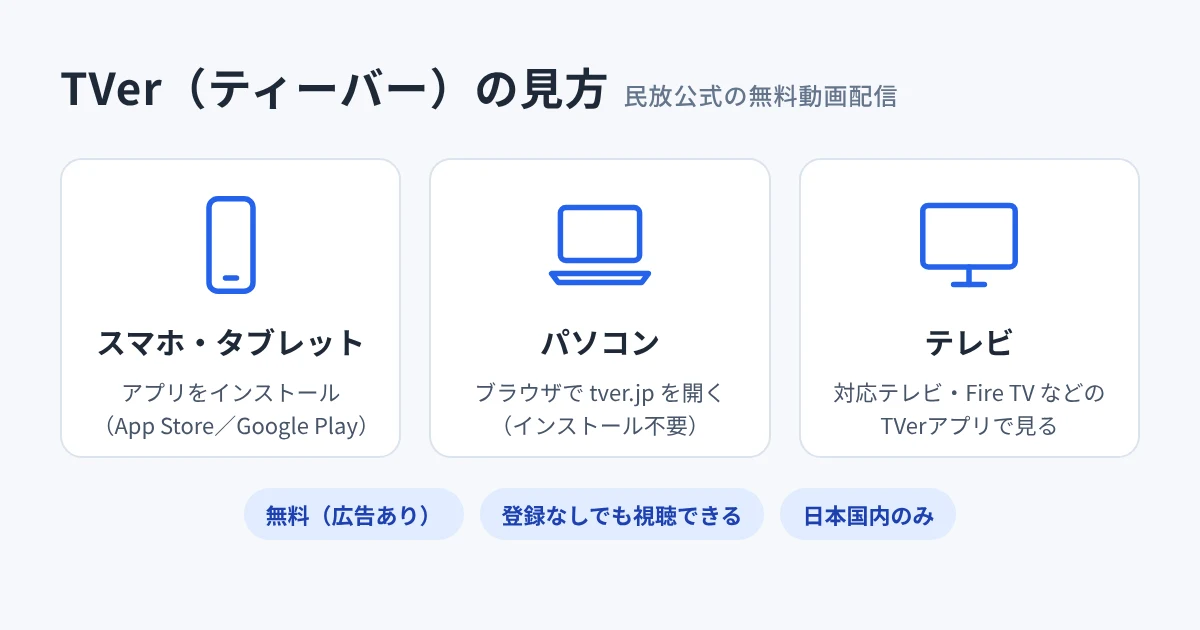
TVer(ティーバー)とは、民放各局が制作したテレビ番組を、スマートフォン・パソコン・テレビで見られる、民放公式の無料動画配信サービスです。公式ヘルプでは「完全無料」「広告付き」と案内されており、TVerは無料で見られるサービスです。人気ドラマやバラエティ、アニメなどの見逃し配信のほか、過去の番組の配信、リアルタイム配信、ライブ配信があります。
ただし、民放で放送された番組のうち一部が、放送終了後の一定期間だけ配信される仕組みで、全番組が見られるわけではありません。視聴の際に会員登録(TVer IDへの登録)やログインは必要ありません(確認日 2026年11月11日)。
このサービスでできること
- 見逃し配信を見る:基本の配信期間は、放送終了後から次回放送の直前までです(一部番組を除く)。各番組に配信期間が表示されます。
- リアルタイム配信を見る:テレビで放送中の番組を、TVerでも同時に見られます。スマートフォン、タブレット、パソコンで利用でき、テレビアプリでは見られません。
- 探す:番組名、出演者名、ジャンル、放送局から探せます。パソコンとスマートフォン・タブレットのアプリでは「番組表」も使えます。
- お気に入りと「あとでみる」:番組、タレント、特集、チャンネルをお気に入りに登録できます。気になるエピソードは「あとでみる」にまとめられます。
- 見やすく調整する:画質は「自動」「高」「中」「低」から選べ、倍速再生もできます。
- ログインして使う:TVer IDでログインすると、端末間でお気に入りや続きから再生の情報を連携でき、リアルタイム配信の「追っかけ再生」も使えます。
動画のダウンロード、保存、コピーの機能はありません。CMをスキップすることもできません。4K画質には対応していません。
対応端末・推奨環境・料金
公式の「推奨環境」ページ(2026年11月11日確認)では、次の環境が案内されています。
| 利用方法 | 推奨環境(公式の記載) |
| --- | --- |
| パソコン(Windows) | Windows 11。Edge、Chrome、Firefoxの各最新版 |
| パソコン(Mac) | macOS 12 Monterey以降。Safari、Chrome、Firefoxの各最新版 |
| パソコン(ChromeOS) | ChromeOS 137.0.7151.123以降。アプリでもブラウザ(Chrome最新版)でも利用可 |
| iPhone・iPad | iOS 17、iPadOS 17以降(アプリ) |
| Androidスマートフォン・タブレット | Android 9以降(アプリ) |
| テレビ | コネクテッドTV、ストリーミングデバイス、セットトップボックス、ゲーム機、プロジェクターなど(アプリ) |
Windows 10は、2025年10月14日で動作保証が終了しています。Windows 10のパソコンでも利用はできますが、不具合が起きてもサポート対象外です。
テレビで見る場合は、機種ごとに対応が分かれます。公式ページには、シャープ、ソニー、ハイセンス、LGなどのテレビのほか、Amazon Fire TVシリーズ、Chromecast、PlayStation 5などが挙がっています。お使いの機種が対象かどうかは、公式の推奨環境ページで型番を確認してください。HDMIケーブルやAirPlayなどによる画面のミラーリング、カーナビでの視聴は、推奨環境の外です。
料金:アプリのダウンロードも動画の視聴も無料で、月額料金や登録料はかかりません。通信費やプロバイダー代金は利用者の負担です。通信量の目安は、スマートフォンで30分あたり平均450MB、テレビアプリやパソコン(高画質)で平均700MBです。通信速度は4.5Mbps以上が目安とされています。
使い方
アプリのインストール(スマホ・タブレット)
スマートフォン・タブレットで見るには、アプリのインストールが必要です。
Androidの場合
- Google Playストアを開き、「TVer」のインストールページを表示します。
- 「インストール」をタップします。
- インストールが終わったら「開く」をタップします。TVerが起動します。
iPhone・iPadの場合
- App Storeを開き、「TVer」のインストールページを表示します。
- 「入手」をタップします。以前にインストールしたことがある場合は、雲のマークが表示されるので、それをタップして再インストールします。
- インストールが終わったら「開く」をタップします。
公式ヘルプのインストール案内から、 App Store ・ Google Play のTVerのページを開けます。
パソコンで見る(ブラウザ)
パソコンではアプリのインストールは不要です。
- 推奨環境のブラウザで https://tver.jp/ を開きます。
- 見たい番組をクリックします。キーボードのSpaceキーまたはEnterキーでも再生できます。
- 動画の視聴前にアンケートへの回答が必要です(公式の案内)。画面の指示に従って回答すると、再生が始まります。
テレビで見る
- リモコンに「TVer」ボタンがある場合:ボタンを押すとTVerアプリが自動で起動します。事前のインストールは不要です。初回は、画面の指示に従ってアプリの更新が必要になることがあります。
- Android TV(Google TV)の場合:Google Playストアで「TVer」を検索し、「インストール」を選んで、終わったら「開く」を選びます。
- Amazon Fire TVシリーズの場合:検索画面で「TVer」または「ティーバー」を検索し、アプリを選んで「入手」(または「ダウンロード」)を選びます。終わったら「開く」を選びます。初回起動時は、利用規約とプライバシーポリシーが表示されるので、内容を確認して「同意する」を選びます。
- その他のテレビ:テレビのホーム画面やアプリストアから「TVer」アプリを選んで見ます。
- Chromecastの場合:TVerアプリを開き、画面上部の「キャストアイコン」をタップします。設置した場所を選び、見たい動画のプレイヤー上でもう一度「キャストアイコン」をタップすると、テレビの画面で再生されます。リアルタイム配信とSpecial Liveは、Chromecastのキャスト再生に対応していません。
初期設定(TVer ID・お気に入りなど)
TVer IDは必須ではありません。未ログインの「ゲスト」でも見逃し配信は見られます。一方、追っかけ再生など一部の機能にはログインが必要です。
パソコンでTVer IDを登録する手順は、次のとおりです(公式の手順)。
- 画面上部のメニューで「ログイン」をクリックし、画面右の「会員登録」をクリックします。
- メールアドレスを入力し、プライバシーポリシーへの同意にチェックを入れて、「認証コードを送信」をクリックします。
- メールで届いた認証コードを入力し、「会員登録する」をクリックします。
- 登録情報を入力し、利用規約への同意にチェックを入れて、「確認する」をクリックします。
- 確認画面で「登録する」をクリックします。完了画面が表示されれば、登録は終わりです。
スマートフォン・タブレットのアプリでは、アプリのバージョンによって、ログインの入口が異なります。7.0.0以降では、画面右上の歯車マークから設定画面を開き、「ログイン」をタップして、同じ流れで「会員登録」に進みます。6.40.0以前では、下部メニューの「マイページ」から「未ログイン」、「ログイン」の順にタップします。
お気に入りに登録できる数は、未ログインだと番組50件、タレント50件、特集50件です。ログインすると、番組200件、タレント150件に増えます(特集は50件のままです)。
基本的な使い方
- 番組を探します。パソコンでは画面左のメニューの「さがす」、スマートフォンのアプリ(7.0.0以降)では画面下の虫眼鏡マークから、番組名、出演者名、ジャンル、放送局で検索できます。
- 見たい番組を選び、再生ボタンをタップ(クリック)します。
- 再生中は、画質や再生速度を変えられます。スマートフォン・タブレットでは、プレイヤー右上の「自動」や「×1.0」の表示から選びます。
- 番組表を見るときは、パソコンでは「さがす」の下のメニューから「番組表」を開きます。スマートフォンのアプリ(7.0.0以降)では、検索ページの「目的から探す」から「番組表」を開きます。テレビアプリでは番組表は使えません。
安全性と注意点
- 日本国内限定:動画の視聴は日本国内に限られ、海外では見られません。VPNを使った視聴はサポート対象外で、動作は保証されません。通信が海外を経由していると、国外と判定されることがあります。
- 入手先:アプリは、App StoreとGoogle Playストア、およびテレビのアプリストアから入手してください。パソコンは https://tver.jp/ で見られます。
- 広告:広告付きのサービスで、CMのスキップはできません。
- 配信の終了:配信期間が終わった番組は見られなくなります。予定より早く終わることもあります。配信の停止情報は、TVerのお知らせページで確認できます。
向いている人・向いていない人
向いている人
- 民放のドラマやバラエティを、放送後に無料で見直したい人
- 月額料金なしで、スマートフォンやテレビの大画面で見たい人
向いていない人
- すべての番組を、期間を気にせず見たい人(配信は一部の番組と一定期間に限られます)
- 動画を保存して、オフラインで見たい人
- 海外で使いたい人
- 4K画質で見たい人
よくある質問
TVerは無料で見られますか?
はい。TVerで配信されている動画は、すべて無料で見られます。アプリのダウンロードも無料で、月額料金や登録料もかかりません。ただし、インターネットの通信費やプロバイダー代金は、利用者の負担になります。
TVer IDの登録やログインをしないと見られませんか?
視聴にTVer IDの登録やログインは必要ありません。ゲストとして見られます。リアルタイム配信の追っかけ再生や、テレビアプリのプロフィール名の変更など、一部の機能にはログインが必要です。
海外でも見られますか?
見られません。動画の視聴は日本国内限定です。VPNを使った場合の動作は保証されていません。
「このアイテムはお住まいの国でご利用いただけません」と出てインストールできません。
公式ヘルプでは、端末の地域設定が「日本」になっているか、VPNを使っていないかを確認するよう案内されています。そのうえで、OSの更新、端末の再起動、アプリのキャッシュ削除、空き容量の確保、Wi-Fiと有線(またはモバイル回線)の切り替えを試します。改善しない場合は、利用中のアプリストアのサポート窓口へ問い合わせてください。
動画をダウンロードして、あとで見られますか?
できません。ダウンロード、保存、コピーの機能はありません。気になる番組は「あとでみる」に登録できますが、配信が終わった番組は順次削除されます。
テレビでもリアルタイム配信を見られますか?
テレビアプリ(コネクテッドTV)とキャスト再生では、リアルタイム配信は見られません。スマートフォン、タブレット、パソコンから見てください。