読む・知る
Textify:コピーできないWindows画面の文字を選択するツール の紹介
概要
Textifyは、Windowsのダイアログなどに表示される、通常は選択・コピーできない文字を扱うためのツールです。エラーメッセージを検索したいときや、画面の文言を記録したいときに役立ちます。 公式サイト
このソフトでできること
- 対応するダイアログや画面部品の文字を選択し、コピーする。
- コピーしたエラーメッセージを、検索や問い合わせ用の記録に使う。
- マウスのショートカットで文字選択用の表示を呼び出す。
主な特徴
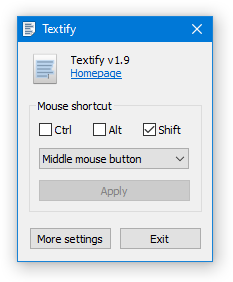
呼び出しに使うマウス操作を設定できます。普段の操作に合わせて、文字を取り出すためのショートカットを選べます。
文字の取得は、WindowsのUI Automationという、アプリが画面上の文字などを外部に伝える仕組みに依存します。そのため、アプリや画面部品によって利用できる範囲が異なります。 公式プロジェクト
注意点
すべてのアプリや画面で文字を取り出せるわけではありません。対象の画面がUI Automationを通じて文字を公開している必要があります。
画像内の文字を認識するOCR用途には向いていません。スクリーンショットや写真から文字を取り出したい場合は、OCR機能を持つツールを検討してください。
使い方の要点
- 公式のWindows用インストーラー を入手します。
- 呼び出しに使うマウスのショートカットを設定します。
- コピーしたい文字のある場所で呼び出し、対応する画面なら文字を選択してコピーします。
まず、実際に使いたいダイアログや画面で文字を取り出せるか確認すると、用途に合うか判断しやすくなります。
向いている人・向いていない人
エラーダイアログの文言を検索したい人や、手入力せずに画面の文字を記録したい人に向いています。
写真や画像から文字を認識したい人、あらゆるアプリから必ず文字を取得したい人には適しません。
FAQ
どの画面でもコピーできますか?
対応する画面で利用できます。アプリが文字を公開する仕組みに依存するため、取得できない場合もあります。
画像の文字も読み取れますか?
画像の文字認識を目的とするツールではありません。画像からの文字抽出にはOCR機能が必要です。
どこからダウンロードできますか?
Windows用の公式インストーラー を利用できます。