読む・知る
CLCLの無料ダウンロード|Windowsのクリップボード履歴・定型文管理 の紹介
概要
CLCLは、Windowsでコピーした内容の履歴と、繰り返し使う定型文を管理する無料ソフトです。直前のコピー内容だけでなく、以前コピーした項目も選んで貼り付けられます。よく使う文章は登録して整理できるため、一時的なコピーと保存しておきたい定型文を使い分けられます。 公式サイト
このソフトでできること
- コピー履歴から必要な項目を選び、作業中のエディターへ貼り付ける。
- よく使う文章を階層別に登録し、メニューから呼び出す。
- ホットキーを設定して、履歴や登録項目のメニューを開く。
- 特定のウィンドウやデータ形式を履歴の対象から除外する。
主な特徴
文字列だけでなく、複数のクリップボード形式を扱えます。終了時に履歴を保存し、次回起動時に復元する機能もあります。
プラグインでは、テキスト・画像・履歴の扱いを拡張できます。追加する場合は、CLCL 2.0以降に対応するプラグインを選んでください。
対応OS・料金・利用条件
公式の動作環境はWindows XP以降です。配布ページには、バージョン2.1.3が2022年12月1日付で掲載されています。
無料で利用でき、寄付は任意です。配布版の利用条件では、個人利用と通常の業務利用は許可不要ですが、販売する機器へのインストールには許可が必要です。導入や再配布の際は、 公式の利用条件 を確認してください。
公開ソースコードにはMITライセンスが適用され、利用・再配布時には著作権表示とライセンス表示の保持が必要です。配布版の利用条件とは区別して確認してください。 ソースコードのライセンス
安全性と注意点
コピーしたパスワードや個人情報などが履歴に残る可能性があります。使い始める前に、記録する形式や除外するウィンドウを設定してください。終了時の履歴保存を使う場合は、次回起動後もコピー内容が残ることに注意が必要です。
プラグインを追加するときは、対応するCLCLのバージョンを確認し、古いプラグインを混在させないようにしてください。
使い方の要点
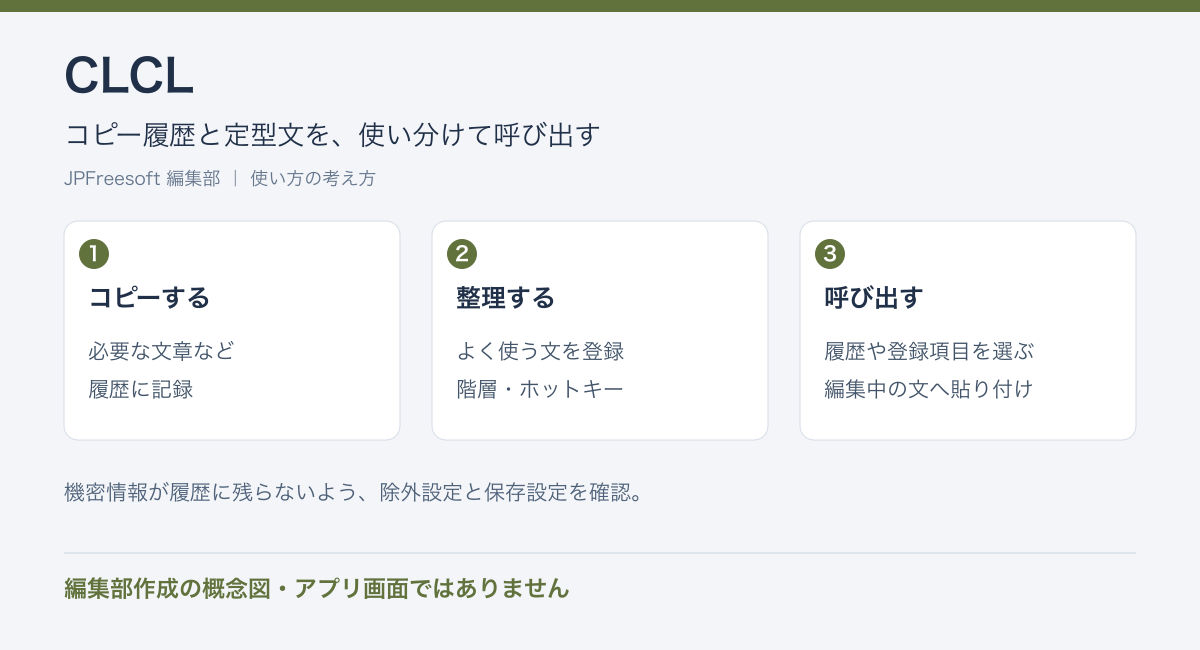
CLCLを起動し、タスクトレイのクリップアイコンから履歴メニューを開きます。機密情報を含まない文章をいくつかコピーし、作業中のエディターで履歴項目を選んで貼り付ける、という流れから始められます。
繰り返し使う文章は登録項目へまとめ、用途別に階層を分けると整理しやすくなります。その後、ホットキーと履歴の除外設定を作業に合わせて調整してください。
向いている人
- Windowsで複数の文章をコピーし、順に貼り付ける作業が多い人。
- メールの挨拶文や定型の案内文を繰り返し入力する人。
- 定型文を用途別に整理して呼び出したい人。
向いていない人
コピーした機密情報を履歴として保持できない環境では、導入前に履歴の除外設定と組織の運用ルールを確認する必要があります。また、販売用機器への導入を予定する場合は、通常の業務利用とは異なり許可が必要です。
FAQ
無料で業務に使えますか?
通常の業務利用は許可不要です。ただし、販売用機器へのインストールには許可が必要です。
ダウンロード形式は何がありますか?
公式サイトでインストーラー版とZIP版を配布しています。
履歴は次回起動時にも使えますか?
終了時に履歴を保存し、次回起動時に復元する機能があります。機密情報を記録しないよう、保存設定と除外設定を確認してください。